Axure 怎么实现元素随着鼠标移动效果。

 时间:2026-02-15 06:07:56

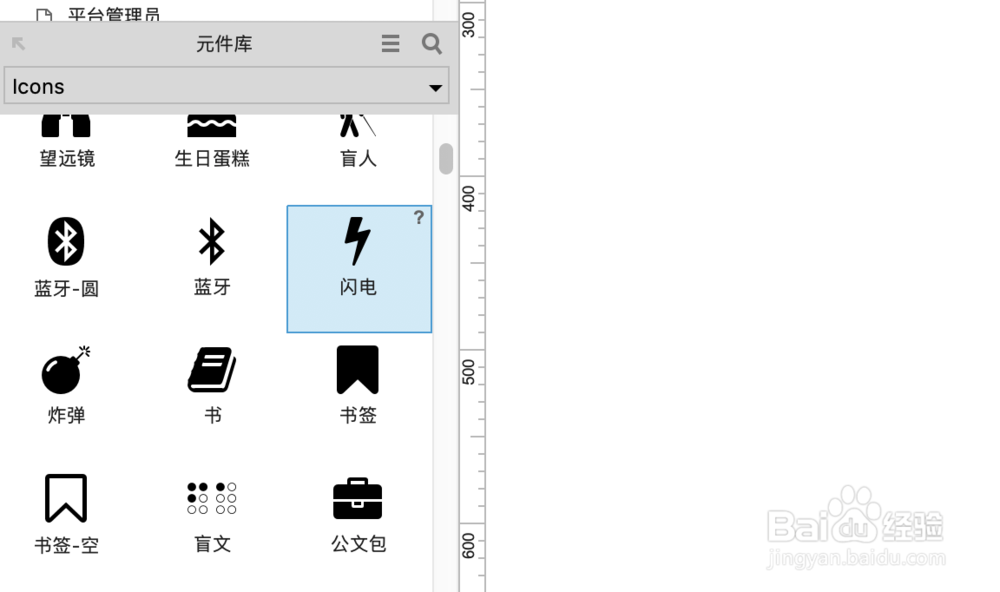
1、首先我们打开软件,在原件库中选择一个图标,并拖入画布中(如图)。
Axure 怎么实现元素随着鼠标移动效果。

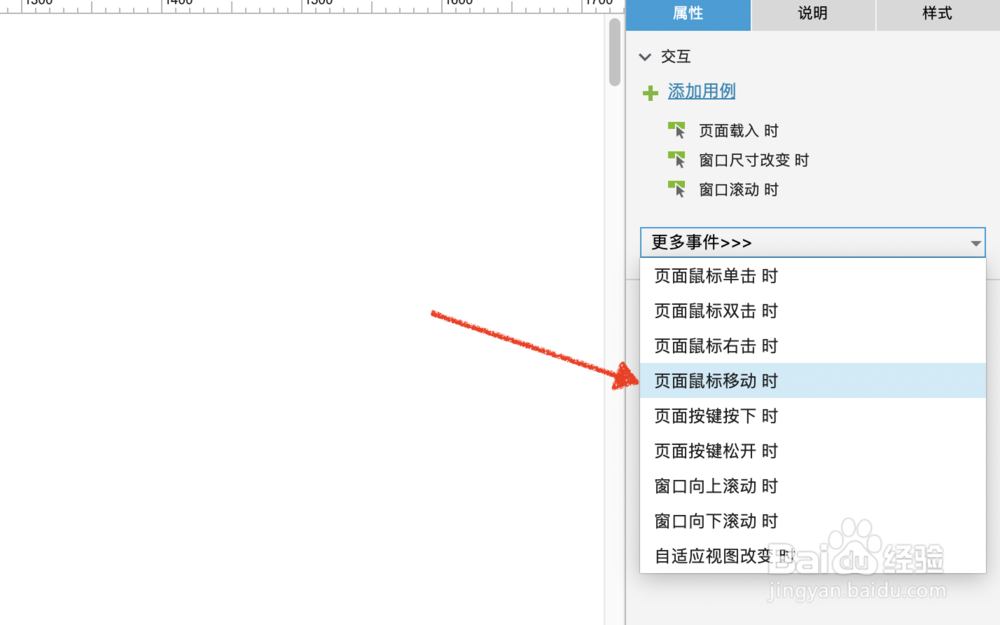
2、点击页面空白处,在属性栏中选择“页面鼠标移动时”(如图)。

Axure 怎么实现元素随着鼠标移动效果。

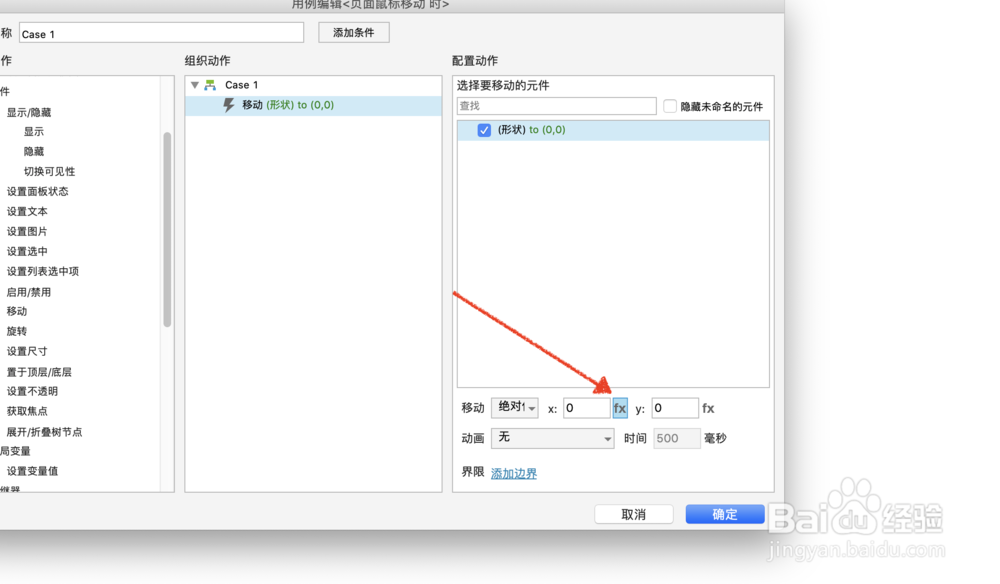
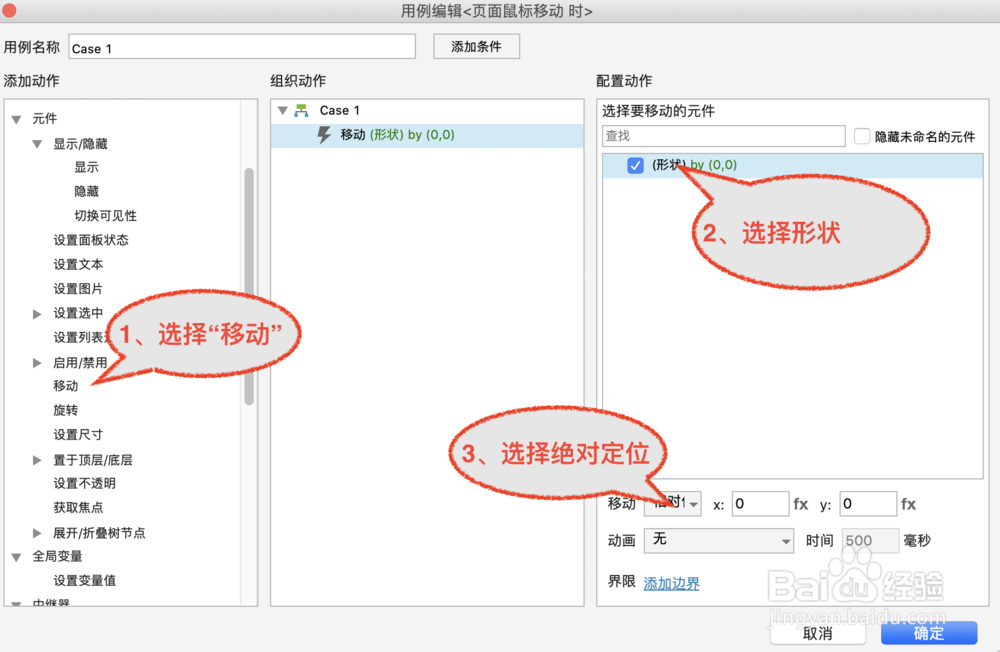
3、在弹出的对话框中选择“移动”、然后选择刚才拖入的图标,并在移动选项中选择“绝对位置”(如图)。
Axure 怎么实现元素随着鼠标移动效果。

4、选择绝对位置后,点击x后面“FX图标”设置的X值(如图)。

Axure 怎么实现元素随着鼠标移动效果。

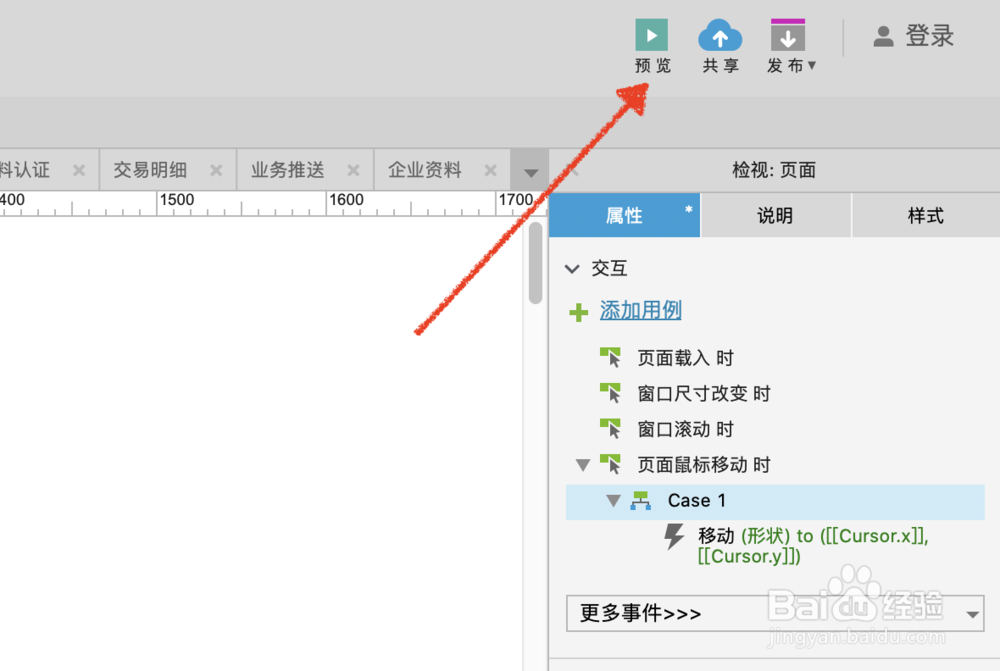
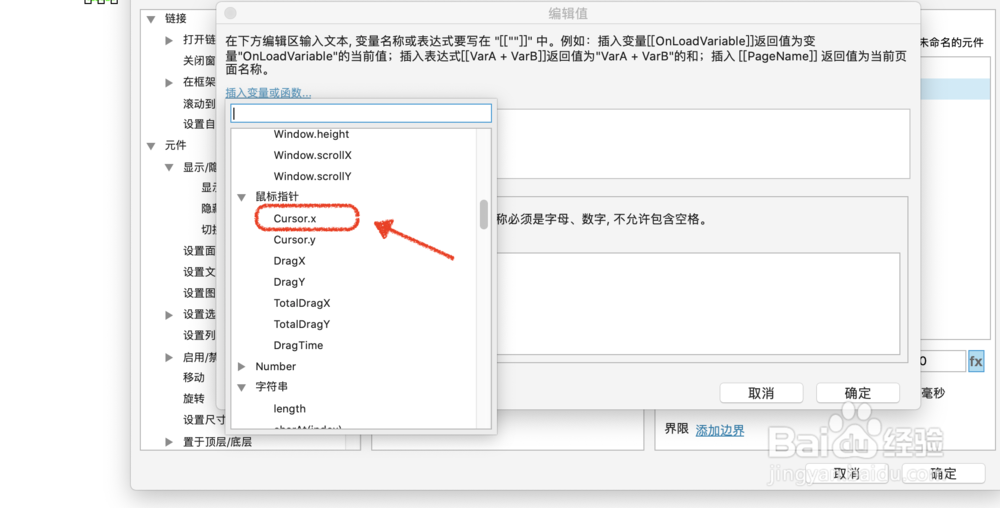
5、在弹出窗口中删除默认值0,选择“插入变量函数”下的“鼠标指针”。并选择“Cursor.x”,点击“确定”x设置完成,然后再选择Y属性,为y设置同样的函数“Cursor.y”。
Axure 怎么实现元素随着鼠标移动效果。

6、点击左上角“预览”制作完成。

Axure 怎么实现元素随着鼠标移动效果。

  • axure给元件命名
  • Axure8怎么修改背景图片
  • Axure怎么做出上拉下拉的效果?
  • Axure设计:简单的图片细节局部放大
  • 在Axure rp中如何设置元件的启用和禁用
  • 热门搜索
    怎么用u盘安装系统 武汉旅游路线 额头皱纹怎么去除 血气不足怎么调理 佛山旅游攻略 九寨沟 旅游 未知暗殿怎么走 邮件格式怎么写 宁夏旅游地图 孕妇可以做面膜吗