1、首先我们要把电脑的运行对话框调出来,按“WIN+R”,然后在出现的对话框中输入“regedit”然后点击“确定”。

2、然后我们要对程序进行更改,所以直接点击“是”。

3、这个时候会出现“注册表编辑器”对话框,然后根据这个路径:HKEY_ LOCAL_ MACHINE\SOFTWARE\Microsoft\Windows\CurrentVersion\Policies\System寻找。

4、找到后单击“system”,就会出现这样的列表。

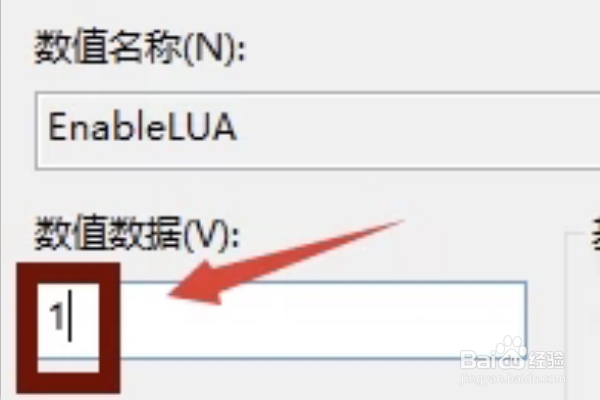
5、然后要找到名称为“EableLUA”的一项列表进行双击,将图中的数值1改为0,更改完成之后进行保存,最后重启电脑就可以了。
1、首先我们要把电脑的运行对话框调出来,按“WIN+R”,然后在出现的对话框中输入“regedit”然后点击“确定”。
2、然后我们要对程序进行更改,所以直接点击“是”。
3、出现“注册表编辑器”对话框,然后根据这个路径:HKEY_ LOCAL_ MACHINE\SOFTWARE\Microsoft\Windows\CurrentVersion\Policies\System寻找。
4、找到后单击“system”,就会出现这样的列表。
5、将图中的数值1改为0,更改完成之后进行保存,最后重启电脑就可以了。
