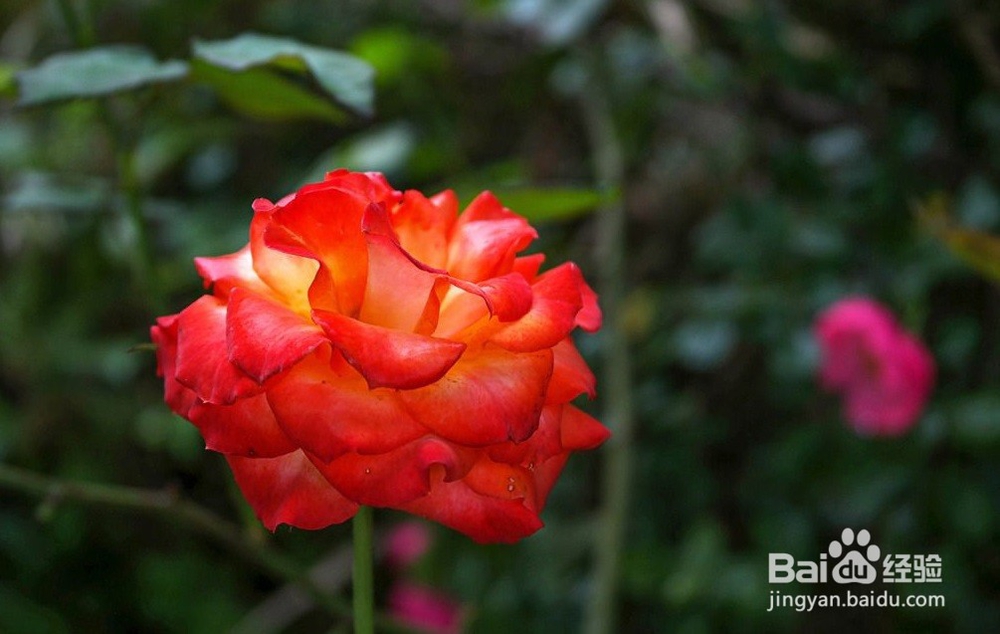
如何利用snapseed制作纯黑色背景的图片?

 时间:2026-04-21 15:03:06

1、打开snapseed,导入需要修正的图片
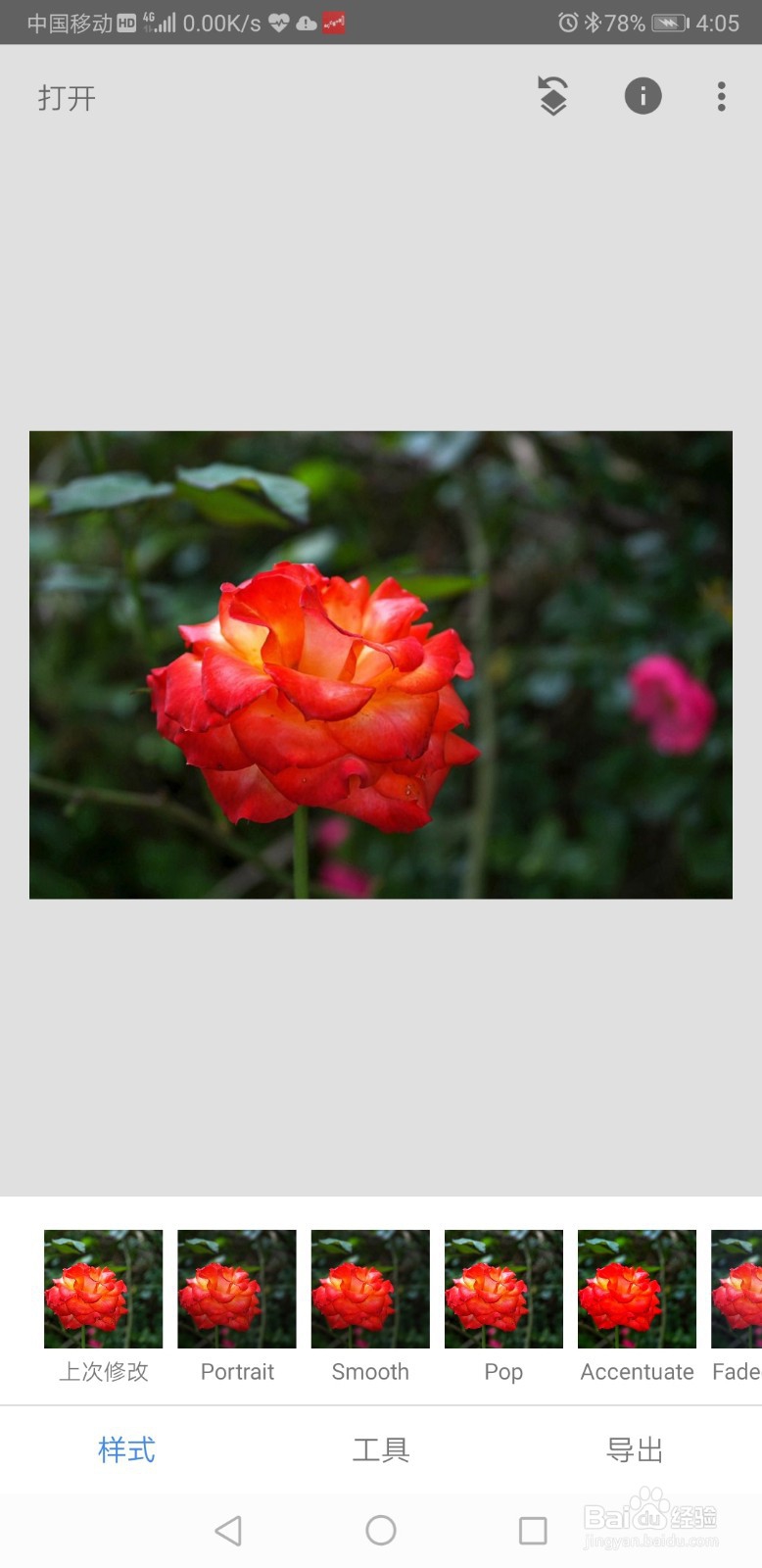
如何利用snapseed制作纯黑色背景的图片?

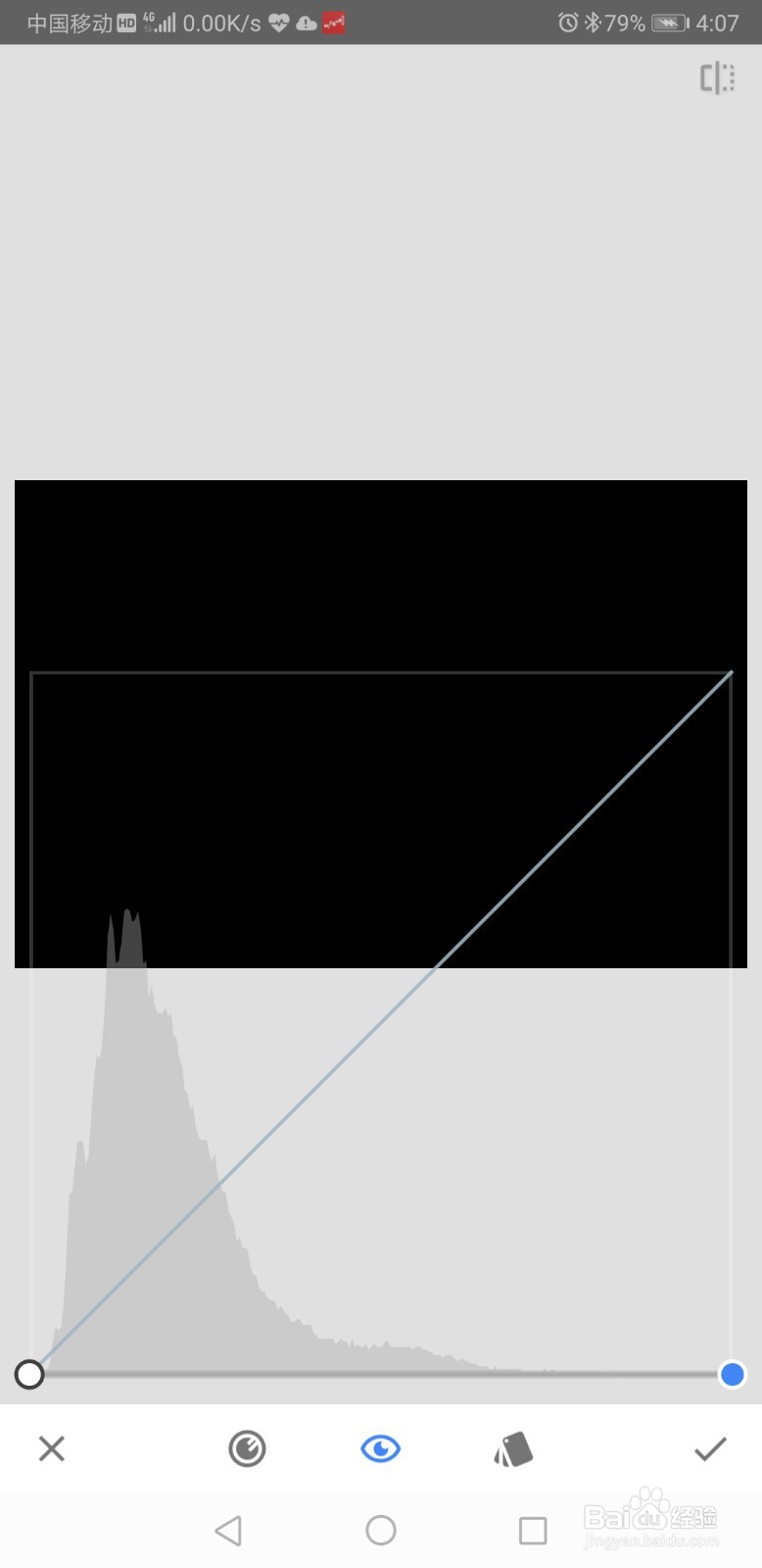
2、打开【工具】--【曲线】,

如何利用snapseed制作纯黑色背景的图片?

3、进入曲线后,把曲线的两个端点分别拉到最底部(如图)此时图片就变成纯黑色了,打钩确认
如何利用snapseed制作纯黑色背景的图片?

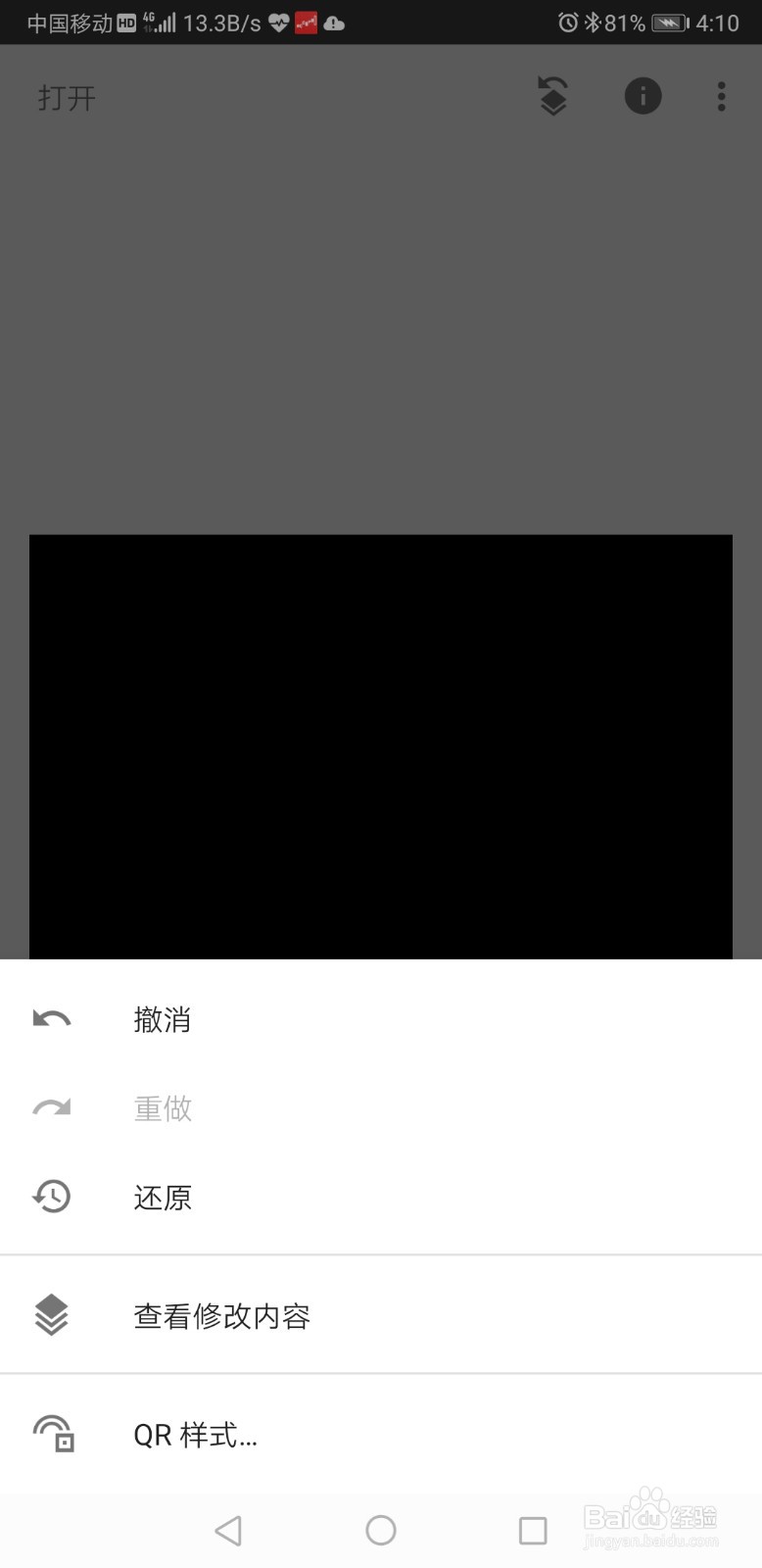
4、回到snapseed主页,点击右上角的第捧救三个按钮肺光栗,再点击查看修改内容,
如何利用snapseed制作纯黑色背景的图片?

5、在出现的画面中,点击【曲线】,再点击出现的第二拒绵个按钮【图层画笔】,即可进入蒙版操作界面

如何利用snapseed制作纯黑色背景的图片?

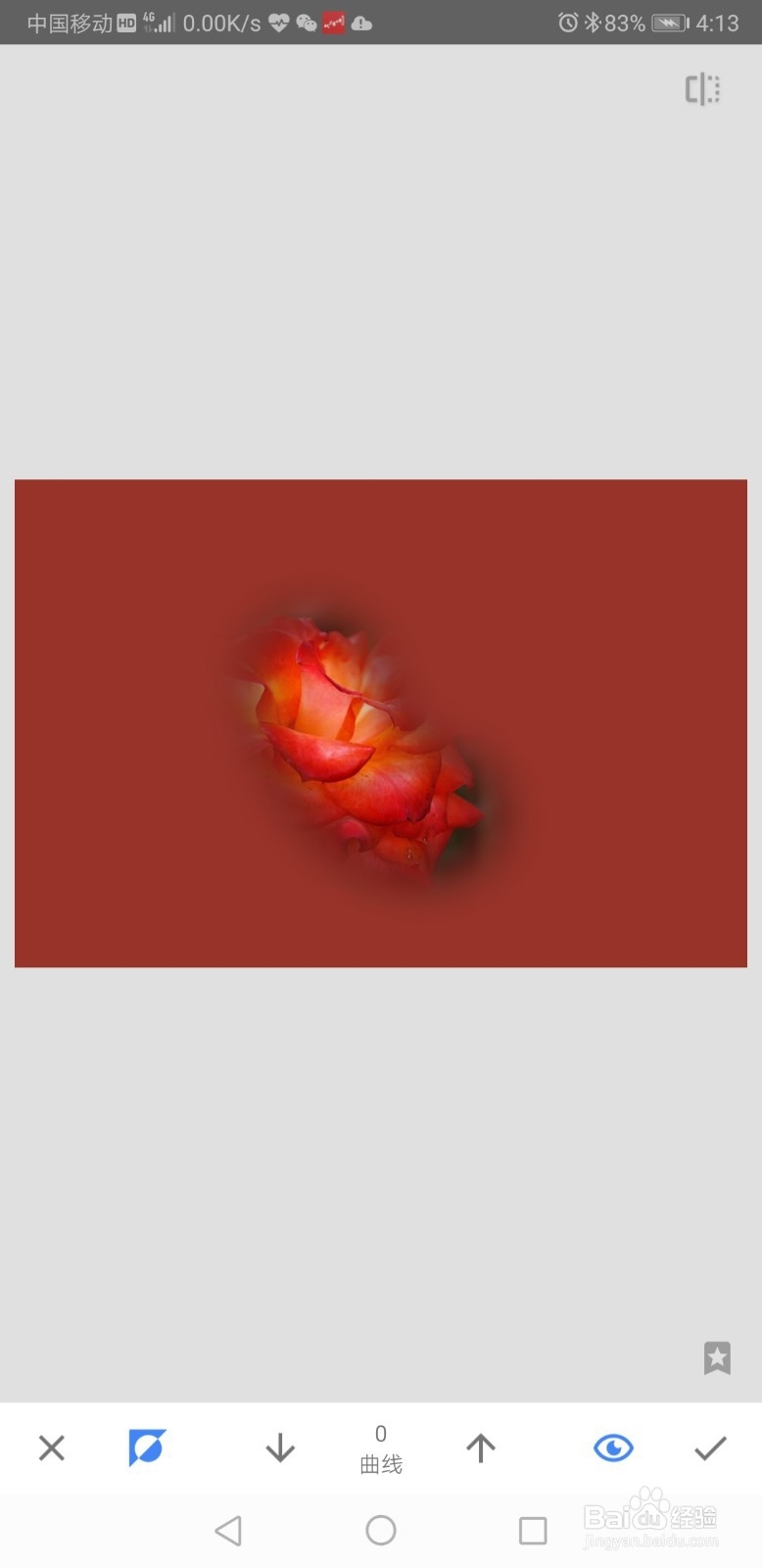
6、在蒙版操作界面,点击蒙版和显示按钮,把曲线数值调整到0,开始涂抹画面,把花朵显示出来。
如何利用snapseed制作纯黑色背景的图片?

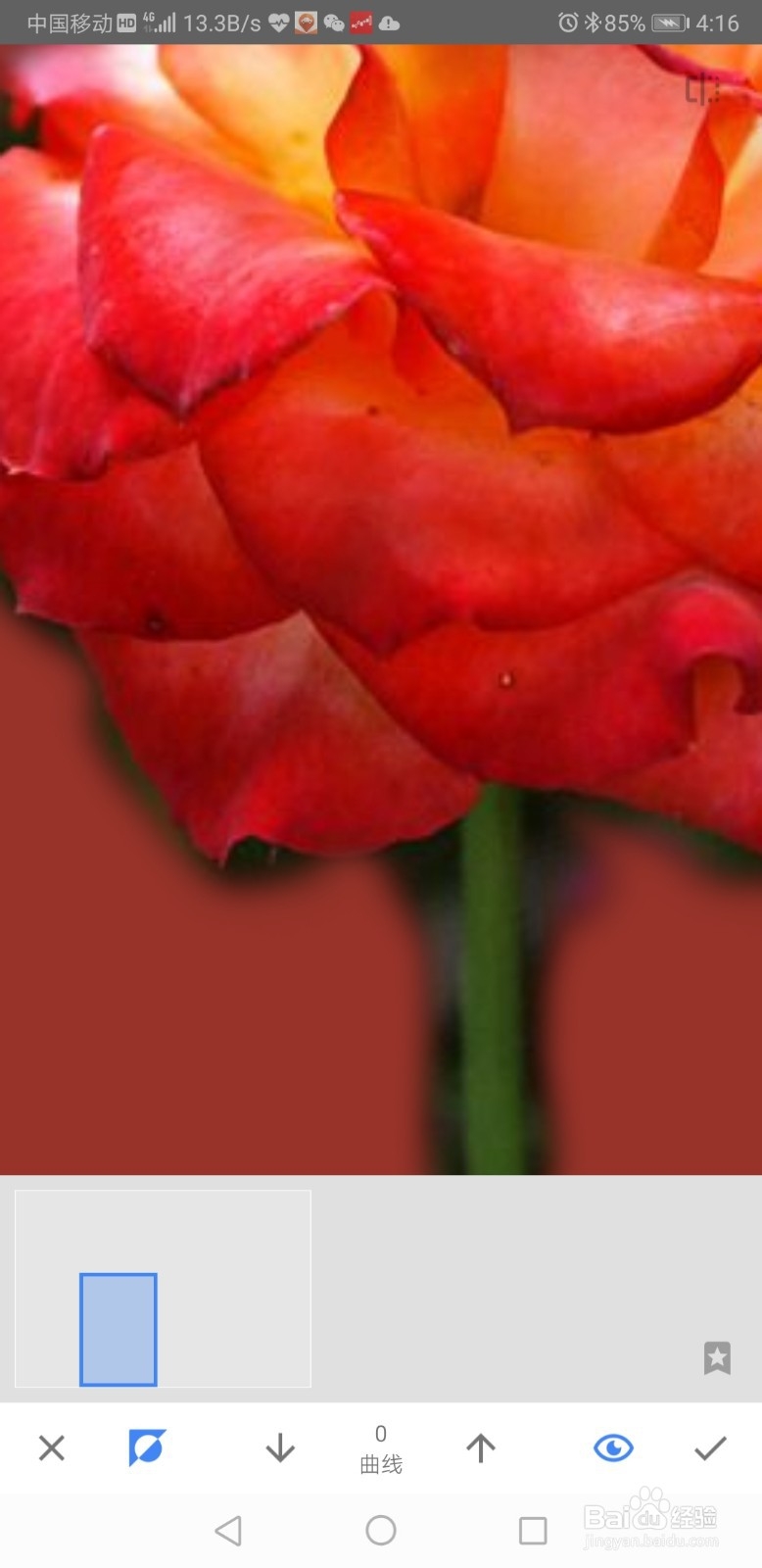
7、如果出现不小心把不该显示的物体显示出来,把曲线数值调整到100,在涂抹就覆盖了。双击把画面放大,对边界的地方进行调整。
如何利用snapseed制作纯黑色背景的图片?

8、经过反复调整,找到效果的最好的状态,导出保存即可

如何利用snapseed制作纯黑色背景的图片?

如何利用snapseed制作纯黑色背景的图片?

  • 剪映电脑专业版如何添加高饱和滤镜
  • 剪映如何添加文字生长动画
  • ps如何使用视频图层
  • 如何快速利用剪映制作出电影中望远镜的效果
  • Ae中如何添加涂写效果并调整参数
  • 热门搜索
    键盘上顿号怎么打 披萨怎么做好吃 怎么下载ie浏览器 卡拉赞怎么去 体温计打碎了怎么处理 销售收入怎么算 绞刑是怎么执行的 衣服的拼音怎么写 支付宝怎么申请 脚踝扭伤怎么办