Excel 2019如何利用图表样式更改图表颜色组合

 时间:2024-10-13 06:23:24

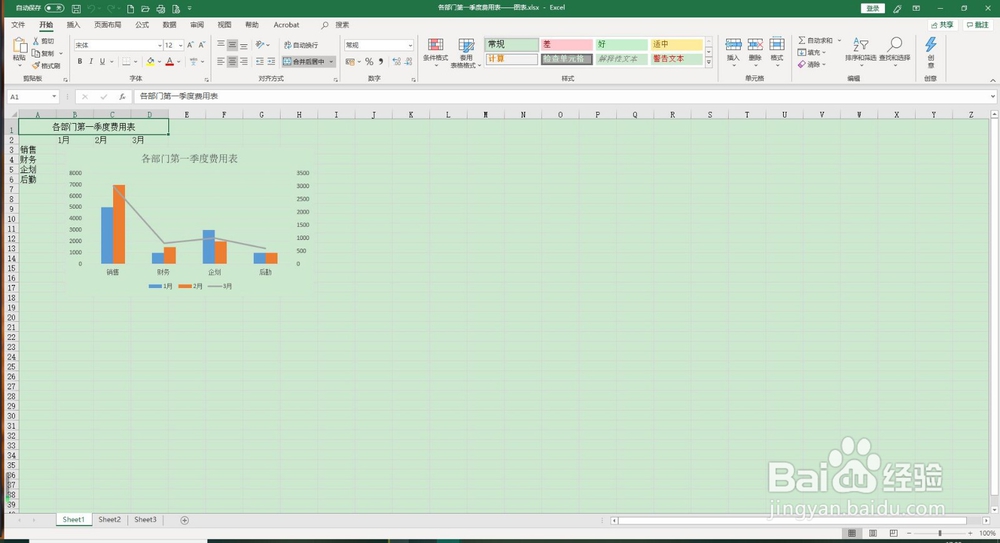
1、打开Excel 2019,新建一个文档

Excel 2019如何利用图表样式更改图表颜色组合

2、打开需要进行处理的工作表数据

Excel 2019如何利用图表样式更改图表颜色组合Excel 2019如何利用图表样式更改图表颜色组合

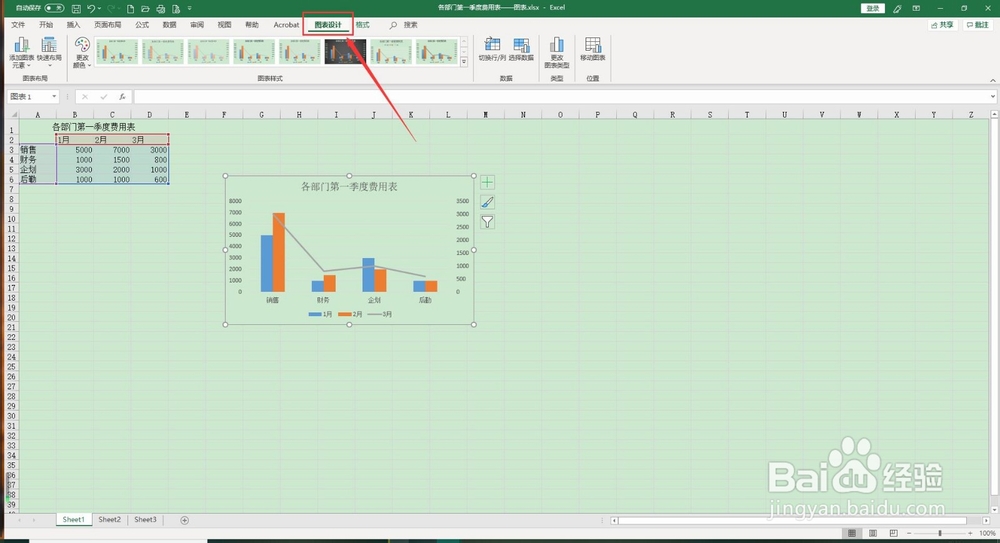
3、选中图表,同时点击菜单栏中的“图表设计”

Excel 2019如何利用图表样式更改图表颜色组合

4、点击“图表设计”里的“更改颜色“

Excel 2019如何利用图表样式更改图表颜色组合

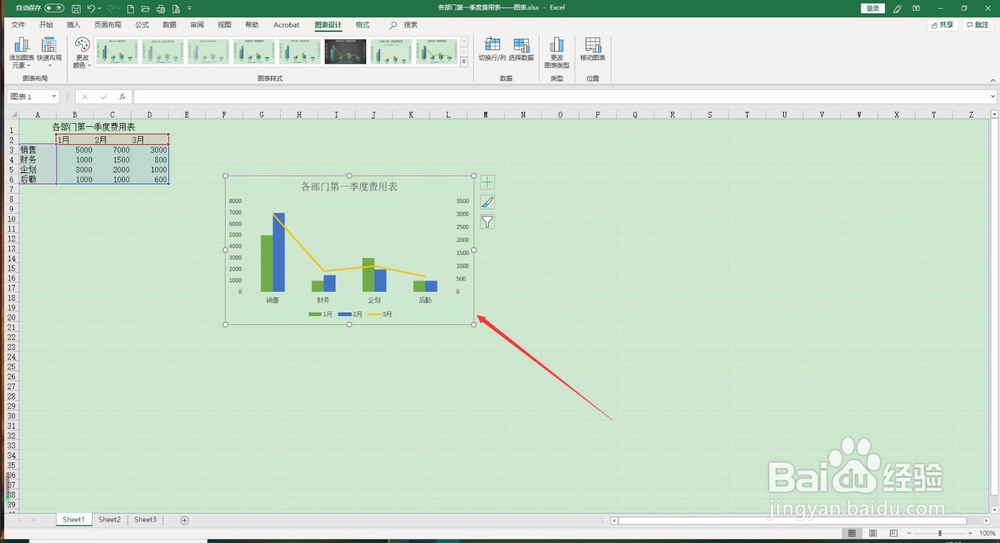
5、更改完图表的组合颜色后的效果如图所示

Excel 2019如何利用图表样式更改图表颜色组合
  • excel中条件格式图标集怎么用
  • EXCEL中如何更改数据条的填充颜色
  • excel图标集如何设置
  • Excel怎样移动数据透视表
  • Excel如何制作高级数据透视图?
  • 热门搜索
    男人如何 la是哪里 妖魔哪里走 阿瓦隆洗发水怎么样 哪里可以学汽车美容 如何发微博 苹果ipad怎么用 电脑临时文件夹在哪里 孕妇如何补钙 苹果手机如何连接电脑