1、打开excel软件。
打开excel软件。
2、输入内容,并拖拽光标选择相应单元格。

3、点击【文件】菜单,点击【另存为】功能。

4、选择【浏览】,调出对话框,选择文件保存位置。

5、选择保存文件格式【文本文件】,并点击【保存】。

6、此时,系统会进行相应的提示“不支持多份工作表”保存,因此保存时要注意,只能有一个Sheet。点击确定即可。

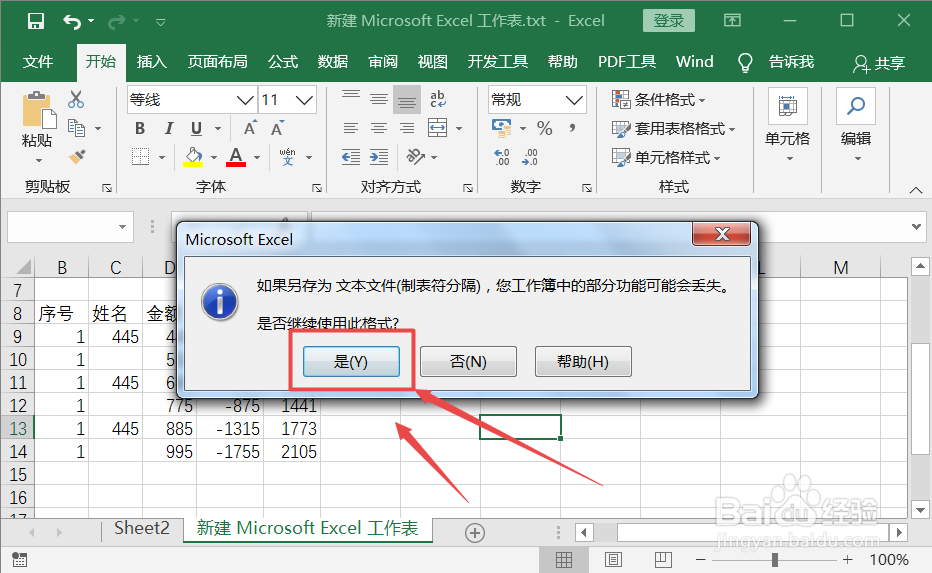
7、对话框中,继续选择【是】,此时即可保存成功。
时间:2026-04-22 23:02:44
1、打开excel软件。
打开excel软件。
2、输入内容,并拖拽光标选择相应单元格。
3、点击【文件】菜单,点击【另存为】功能。
4、选择【浏览】,调出对话框,选择文件保存位置。
5、选择保存文件格式【文本文件】,并点击【保存】。
6、此时,系统会进行相应的提示“不支持多份工作表”保存,因此保存时要注意,只能有一个Sheet。点击确定即可。
7、对话框中,继续选择【是】,此时即可保存成功。
