WPS中Word怎么制作印章?

 时间:2026-04-21 23:34:06

1、使用WPS2019打开一个文档,点击【插入】——【形状】——【椭圆】,如下图所示:

WPS中Word怎么制作印章?

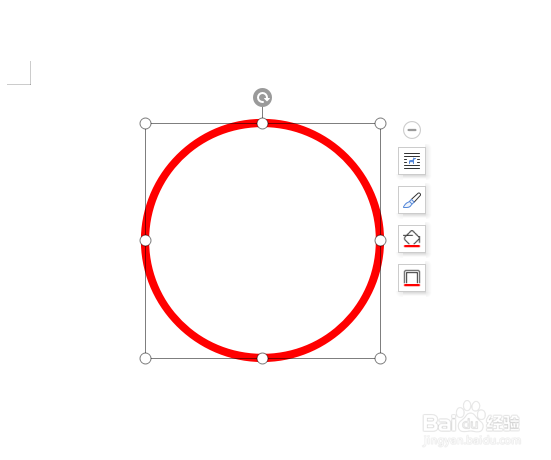
2、按住“Shift”,绘制一个圆形,如下图所示:

WPS中Word怎么制作印章?

3、点击【绘图工具】——【填充】——【无填充颜色】。

WPS中Word怎么制作印章?

WPS中Word怎么制作印章?

4、点击【绘图工具】——【轮廓】,把它改成红色,线形选择6磅。

WPS中Word怎么制作印章?

WPS中Word怎么制作印章?

5、插入艺术字。

WPS中Word怎么制作印章?

6、在输入字体这个地方输入需要的印章的名字。

WPS中Word怎么制作印章?

7、点击【本文工具】——【文本效果】——【转换】——【跟随路径】,选择“上弯弧”。

WPS中Word怎么制作印章?

8、适当的调整字体的弯度,然后选中字体,将它改成为红色。

WPS中Word怎么制作印章?

9、插入五角星形状。

WPS中Word怎么制作印章?

10、五角星放置合适的位置,颜色调整为红色,这样一个印章就制作完成了。

WPS中Word怎么制作印章?

  • 在word中怎么制作印章?
  • 如何用Word制作公章
  • word怎么制作公章
  • Word文档中怎样画一个公章
  • Word文档中怎么做印章?
  • 热门搜索
    孤独的时候怎么办 婚检女性检查什么项目 sing是什么意思 野帝怎么样 如何安装字体到电脑 做微商怎么找货源 易美逊显示器怎么样 生活处处是课堂 工作实绩怎么写 python是什么意思