Excel中MID函数的使用方法

 时间:2026-02-18 14:36:47

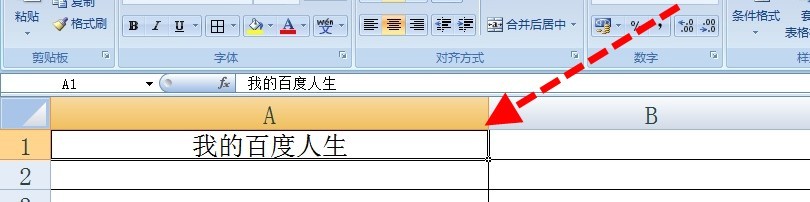
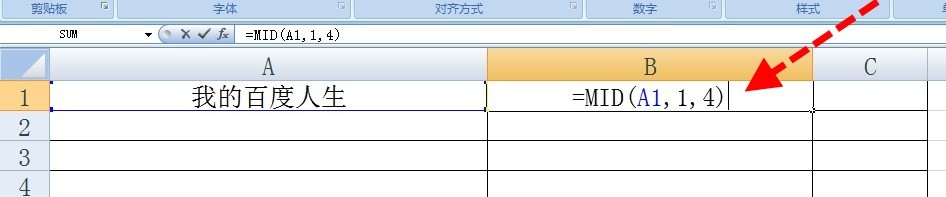
1、首先,打开Excel软件,在单元格中随便录入几个文字。
Excel中MID函数的使用方法

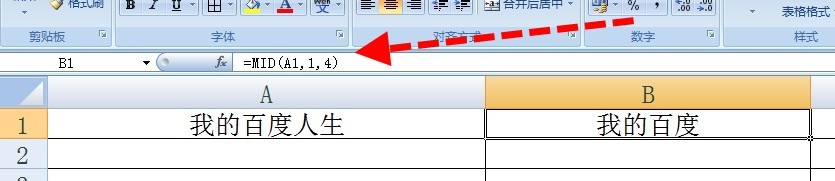
2、然后,直接在输入文字后面的单元格中输入公式:=MID(A1,1,4)

其中A1表示:要获取文字的单元格位置。

1表示:从左起第1个开始获取。

4表示:从起始位置算,获取4个字符。
Excel中MID函数的使用方法

3、然后,回车,结果如下图。

Excel中MID函数的使用方法

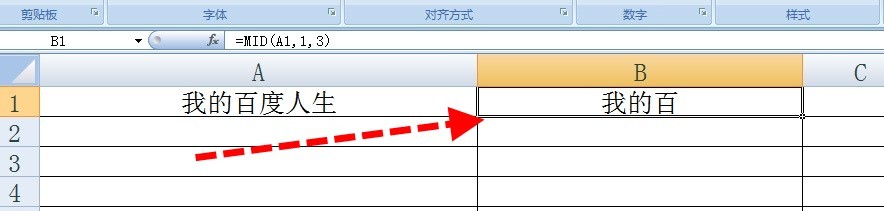
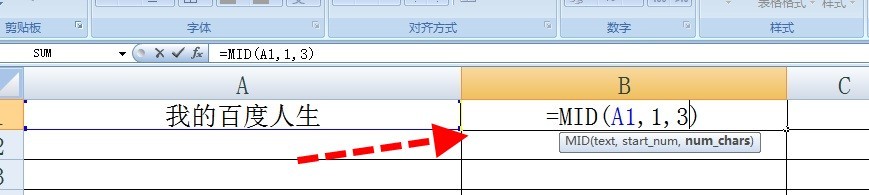
4、再将公式变为:=MID(A1,1,3),将4改为3了,就是获取3个字符。结果如下图。
Excel中MID函数的使用方法

Excel中MID函数的使用方法

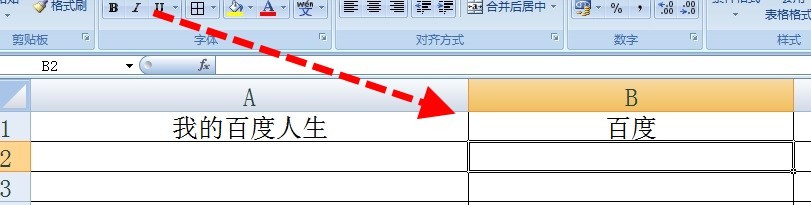
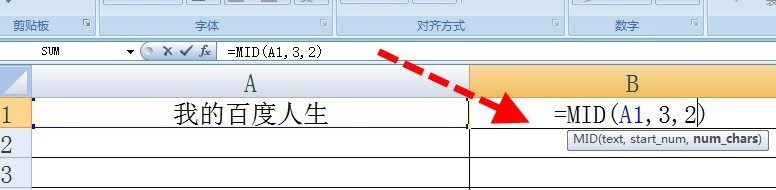
5、再将公式变为:=MID(A1,3,2),就是从A1中,第3个字符开始获取,获取2个字符。如下图。

举了这么多个例子,不知道我说清楚了么。
Excel中MID函数的使用方法

Excel中MID函数的使用方法

  • Excel表格里面如何定义名称?
  • if公式三个条件如何写#校园分享#
  • EXCEL怎样用条件格式标出最高值或最低值
  • excel怎么高级筛选两个条件
  • excel高级筛选怎么用
  • 热门搜索
    死刑缓期两年执行是什么意思 磁共振检查什么 普天同庆是什么意思 pi是什么意思 编办是什么单位 10月2日是什么星座 脖子粗是什么原因 樱花什么时候开 2009年是什么年 农村户口有什么好处