1、在开始菜单找到“WPS office”点开文件夹。

2、然后点击下面的“配置工具”。
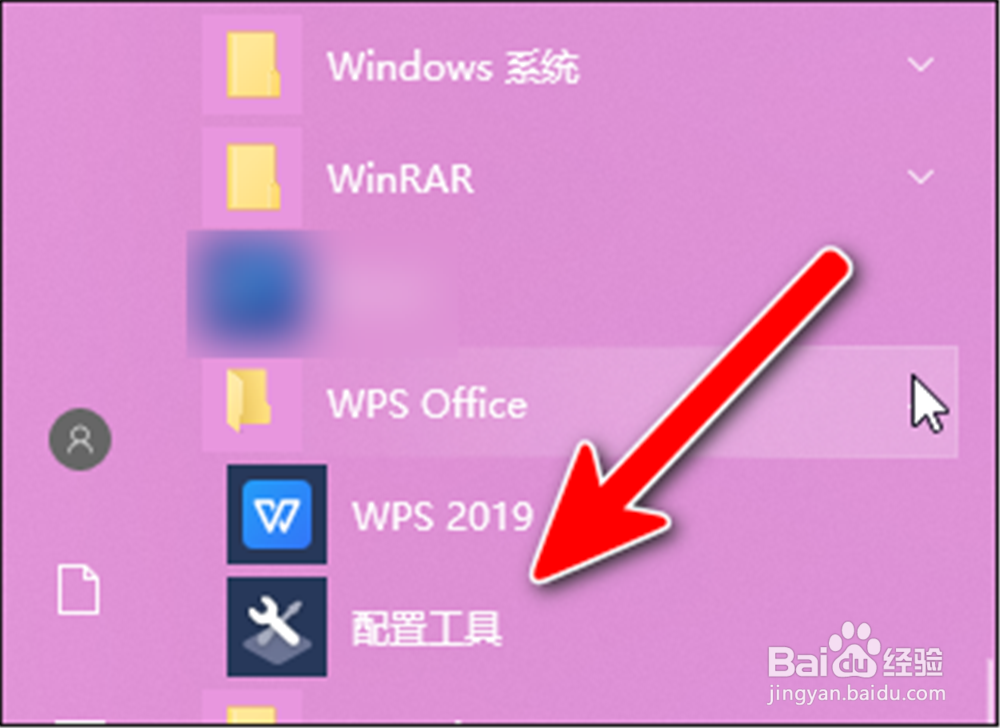
3、打开以后,点击下面的“高级”,如下图。

4、再点开上方的“备份清理”。

5、然后勾选要清理的对象,文字、演示或者表格,你可以点击右侧的“点击进入备份文件目录”查看一下有没有重要的文件,可以先复制出来。
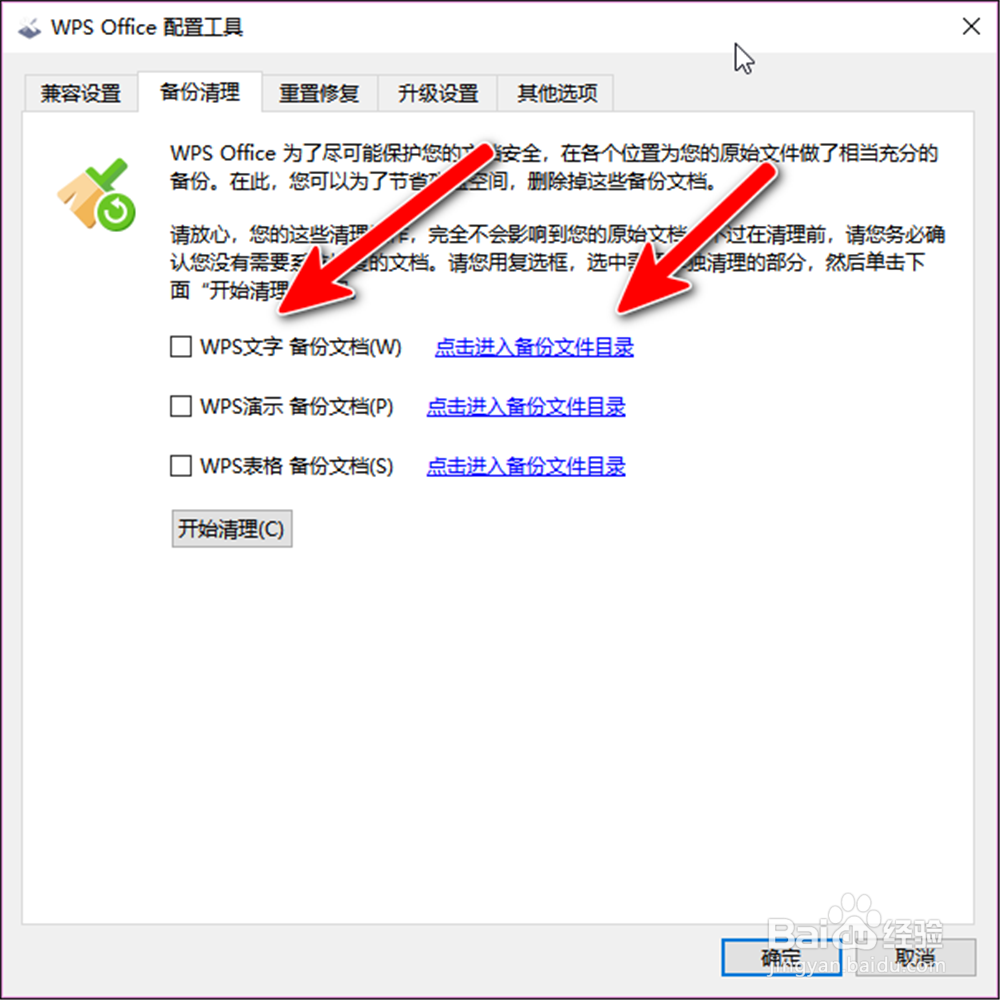
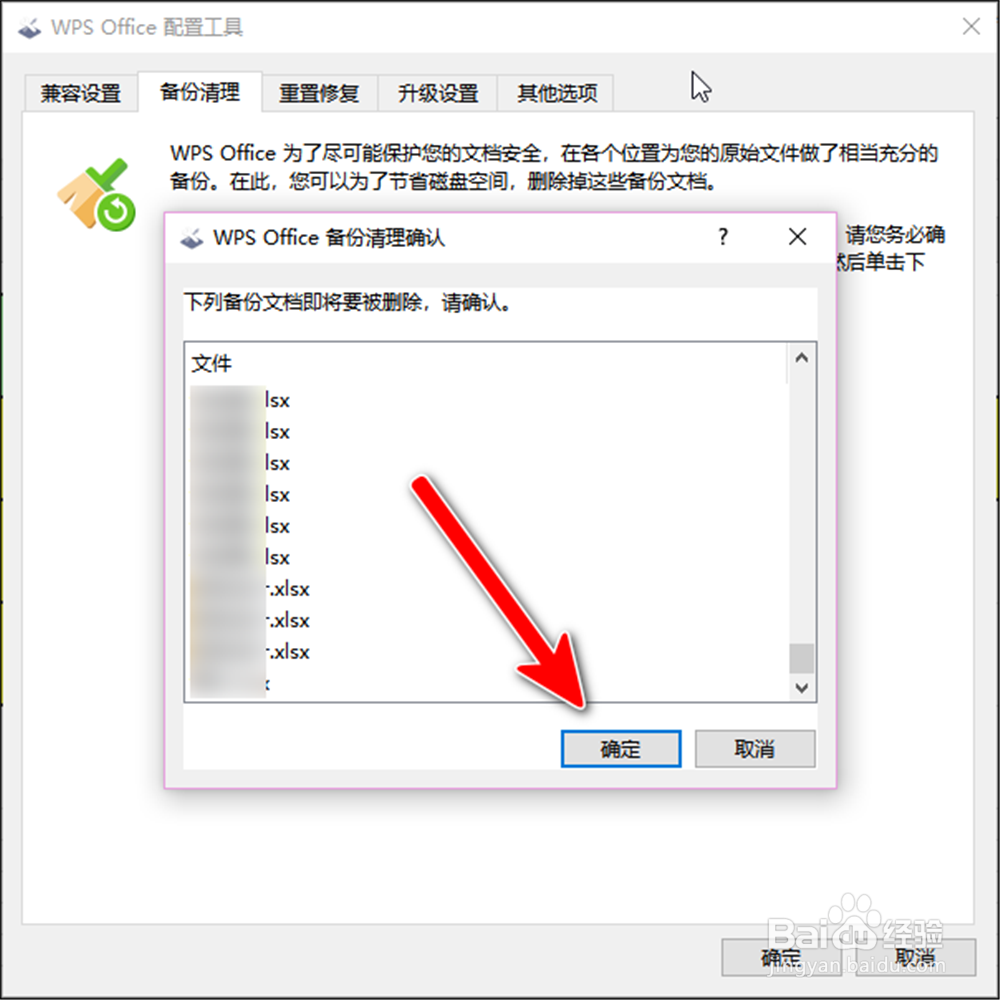
6、勾选以后,点击下面的“开始清理”。

7、再“确定”。
8、清理完成,再点击“确定”,如下图。
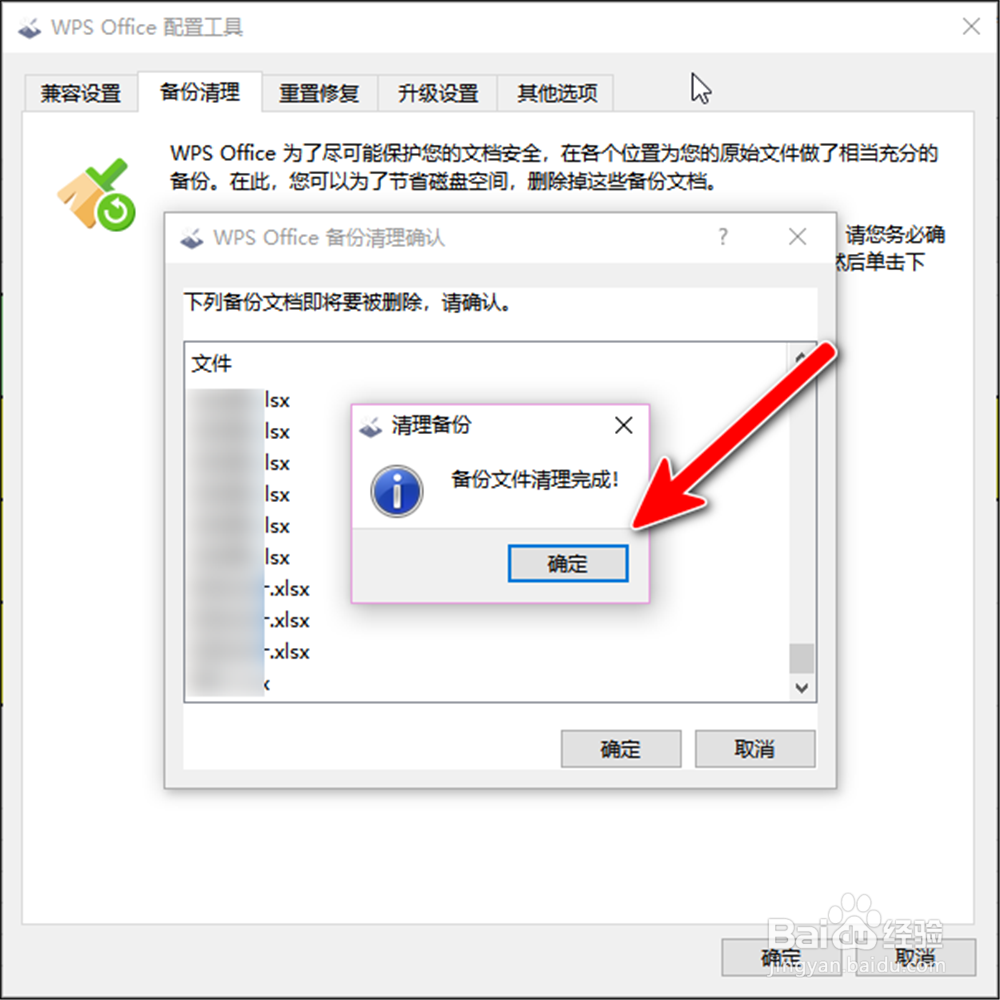
9、清理完以后,点击右下角“确定”退出。

10、最后再点击配置工具的“退出”关闭界面即可。

时间:2026-04-24 01:54:02
1、在开始菜单找到“WPS office”点开文件夹。
2、然后点击下面的“配置工具”。
3、打开以后,点击下面的“高级”,如下图。
4、再点开上方的“备份清理”。
5、然后勾选要清理的对象,文字、演示或者表格,你可以点击右侧的“点击进入备份文件目录”查看一下有没有重要的文件,可以先复制出来。
6、勾选以后,点击下面的“开始清理”。
7、再“确定”。
8、清理完成,再点击“确定”,如下图。
9、清理完以后,点击右下角“确定”退出。
10、最后再点击配置工具的“退出”关闭界面即可。
