Photoshop如何利用图层样式制作水滴

 时间:2024-10-13 23:09:16

1、打开Photoshop软件,点击“文件”选择“打开”,打开一幅树叶图片;

2、新建图层,在图层1中绘制一个椭圆,并用任意色填充;

Photoshop如何利用图层样式制作水滴

3、双击图层1调出“图层样式”对话框,设置其填充不透明度为0;

Photoshop如何利用图层样式制作水滴

4、为水滴添加投影图层样式;

Photoshop如何利用图层样式制作水滴

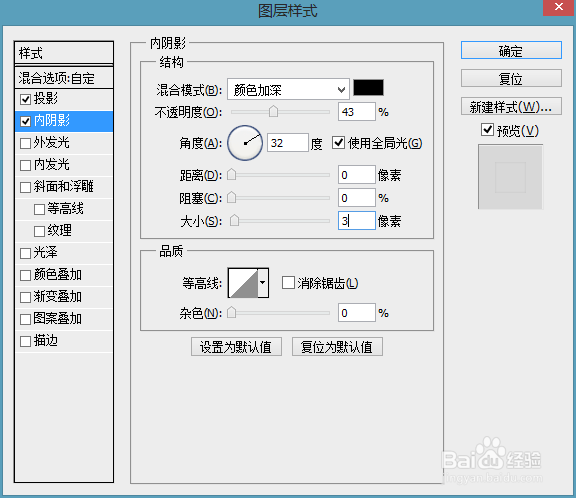
5、为水滴添加内投影图层样式;

Photoshop如何利用图层样式制作水滴

6、为水滴添加内发光图层样式;

Photoshop如何利用图层样式制作水滴

7、为水滴添加斜面和浮雕图层样式,设置完毕单击“图层样式”对话框右上角的“确定”按钮;

Photoshop如何利用图层样式制作水滴

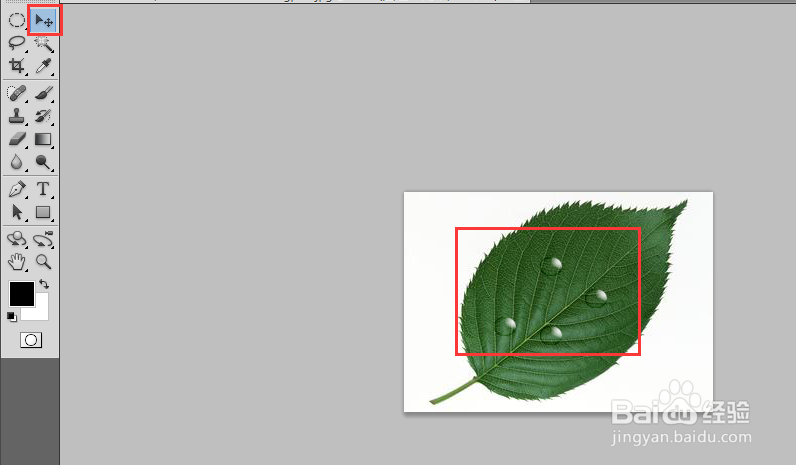
8、在工具箱中,选择移动工具,按住Ctrl和Alt键的同时,用移动工具的移动水滴至树叶不同的位置,用此方法复制多个水滴;
Photoshop如何利用图层样式制作水滴

9、在工具箱中选择橡皮擦工具,用橡皮擦工具修改水滴的形状,制作出动态个亿的水滴;

Photoshop如何利用图层样式制作水滴

10、大功告成啦,看看效果吧;

  • Ai如何制作彩色半调效果
  • PS如何快速做出冰淇淋图案
  • ps在画布中绘制小半圆的封闭路径怎么做
  • AI制作海报立体字
  • 如何利用ai制作几何图案
  • 热门搜索
    怎么删除分隔符 入耳式耳机怎么戴 改微信号怎么改 engineer怎么读 经常感冒是怎么回事 碳素笔怎么洗掉 类风湿怎么办 长虹电视怎么样 焖面怎么做好吃 文化程度怎么填