CAD2014 如何标注三维图形尺寸

 时间:2024-10-15 05:55:40

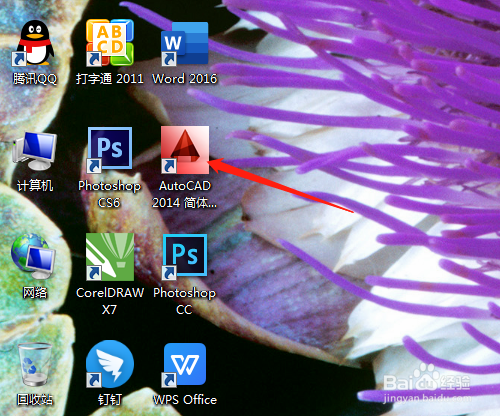
1、双击打开桌面上的AutoCAD 2014软件。

CAD2014 如何标注三维图形尺寸

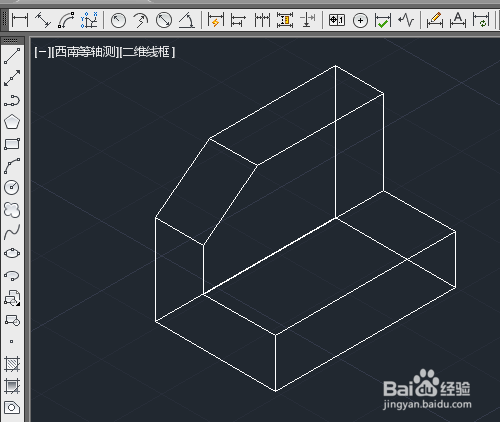
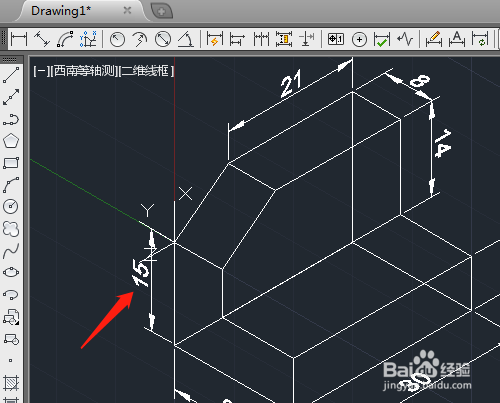
2、按尺寸绘制出三维图形。

CAD2014 如何标注三维图形尺寸

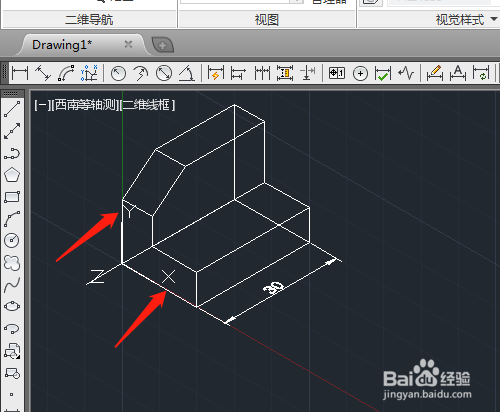
3、标注尺寸始终是在X,Y组成的面进行标注,30的尺寸和X,Y是同一个面,可以直接标注。
CAD2014 如何标注三维图形尺寸CAD2014 如何标注三维图形尺寸

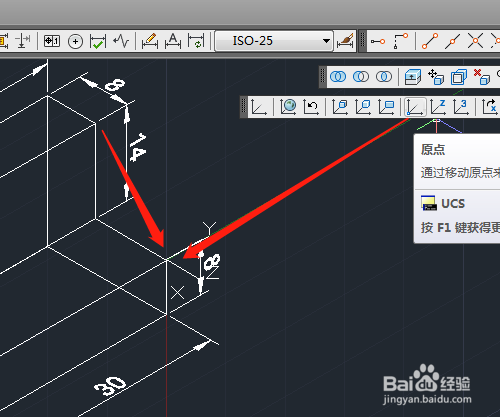
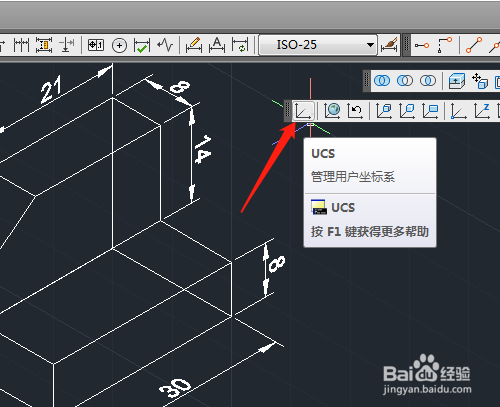
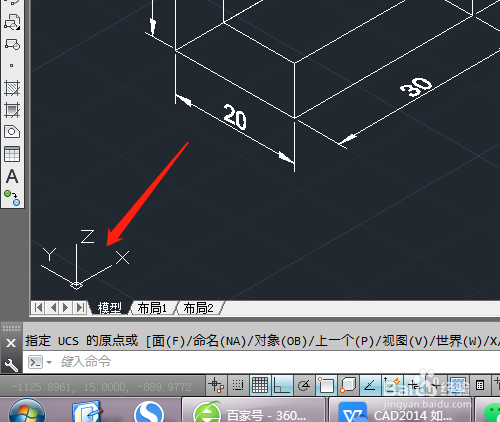
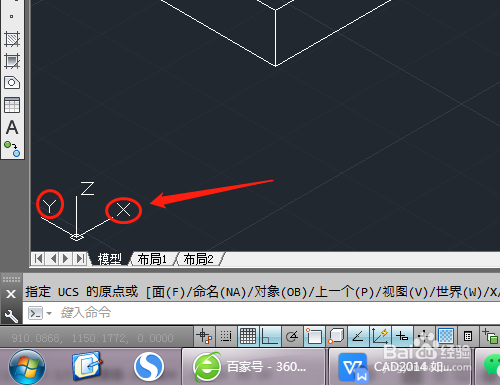
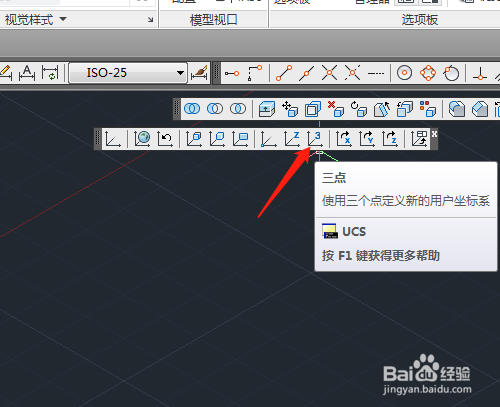
4、单击UCS工具栏中三点,单击第一个点是原点,第二个点是X轴,第三个点是Y轴,如图。
CAD2014 如何标注三维图形尺寸CAD2014 如何标注三维图形尺寸

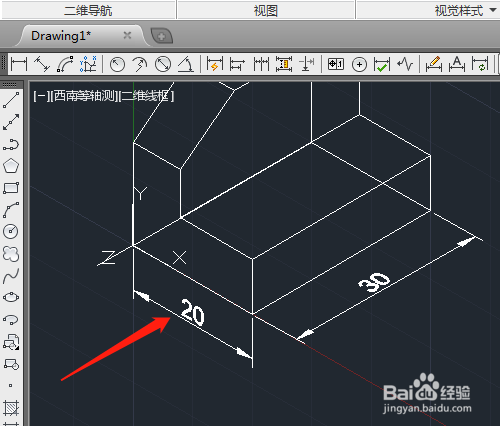
5、用线性标注20的尺寸。

CAD2014 如何标注三维图形尺寸

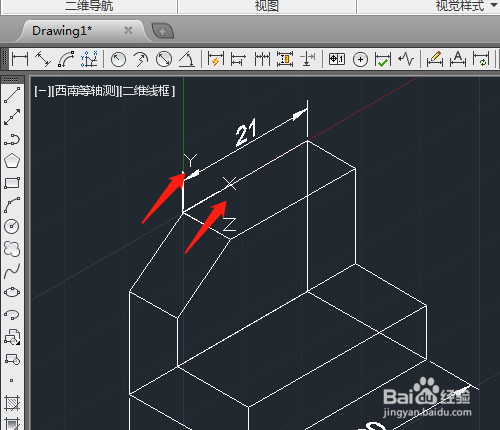
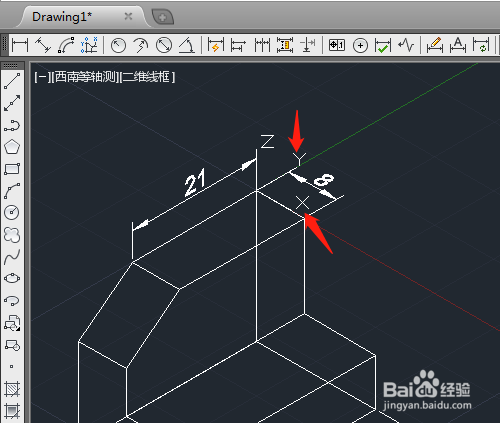
6、再用三点,如图设置坐标,标注21的尺寸,再改坐标,标注8的尺寸。

CAD2014 如何标注三维图形尺寸CAD2014 如何标注三维图形尺寸

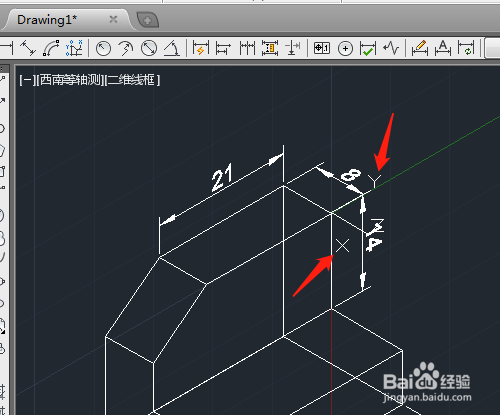
7、用同样的方法标注14、8和15的尺寸。

CAD2014 如何标注三维图形尺寸CAD2014 如何标注三维图形尺寸CAD2014 如何标注三维图形尺寸

8、单击UCS工具栏中第一个图标,确定,坐标回到默认位置上。

CAD2014 如何标注三维图形尺寸CAD2014 如何标注三维图形尺寸
  • CAD三维标注的方法
  • CAD2019三维图形如何标注尺寸
  • CAD三维如何标注?
  • cad三维图怎么标注尺寸?
  • cad怎么画三维图立体图
  • 热门搜索
    感冒咳嗽吃什么药 中国怎么了 没有考上高中怎么办 能力的近义词 我的世界矿车怎么做 宝宝流鼻涕鼻塞怎么办 安阳文字博物馆 珍珠鸡怎么分公母 英雄联盟怎么安装 高中女生发型