1、首先:打开一个腻戴怯猡包含图片的Word文档,点击菜单“文件”--“属性”,打开属性窗口,这时我们可以看到文档的大小为139K

2、然后:用鼠标左键单击图片,选中图片后,点击图片工具栏的“压缩图片”按钮,在弹出的“压缩图片”窗口中设置好各个选项,设置如图所示,设置好后点击“确定”
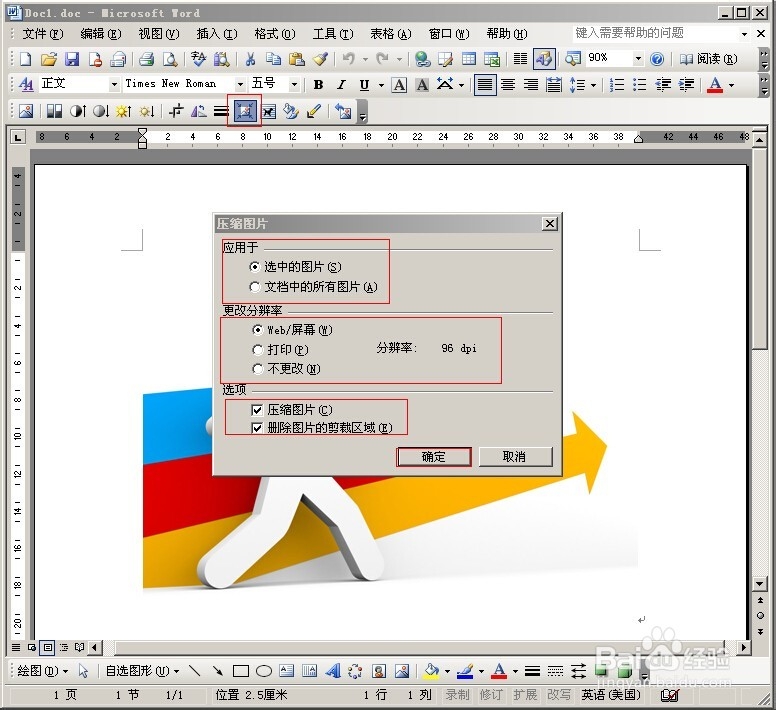
3、然后:点击“应用”,进行压缩图片

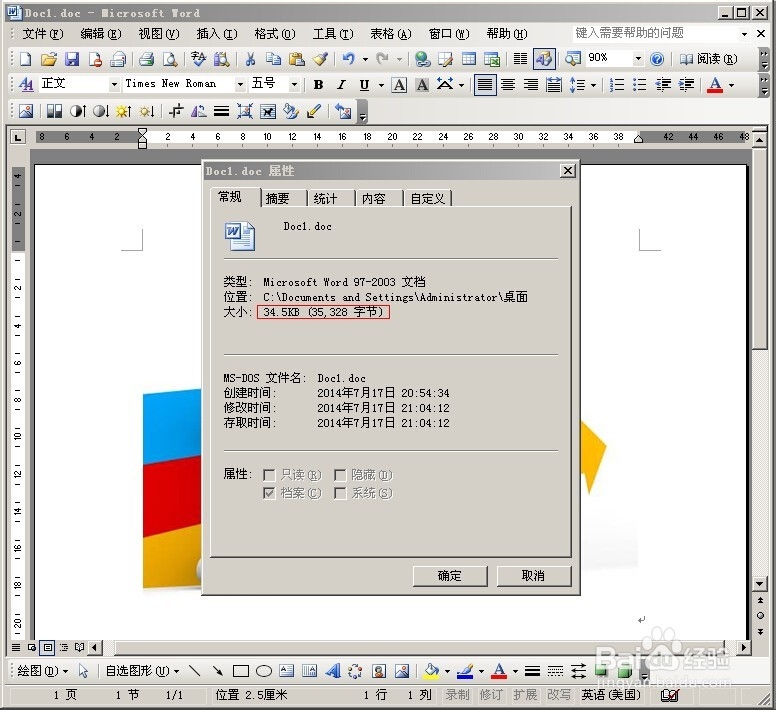
4、然后:保存文档,再打开菜单“文件”--“属性”,现在可以看到压缩后的文档大小为34.5k,文档已经压缩成功。
时间:2024-10-14 00:11:36
1、首先:打开一个腻戴怯猡包含图片的Word文档,点击菜单“文件”--“属性”,打开属性窗口,这时我们可以看到文档的大小为139K
2、然后:用鼠标左键单击图片,选中图片后,点击图片工具栏的“压缩图片”按钮,在弹出的“压缩图片”窗口中设置好各个选项,设置如图所示,设置好后点击“确定”
3、然后:点击“应用”,进行压缩图片
4、然后:保存文档,再打开菜单“文件”--“属性”,现在可以看到压缩后的文档大小为34.5k,文档已经压缩成功。
