使用CAD绘制研磨机图形符号

 时间:2026-04-22 20:44:21

1、打开CAD,使用矩形工具在作图区绘制一个矩形,如下图。

使用CAD绘制研磨机图形符号

2、使用多边形工具,以矩形的中心为中心绘制一个三角形,如下图。

使用CAD绘制研磨机图形符号

3、使用圆工具,以三角形的一个顶点为圆心,边长的一半为半径绘制一个圆 ,如下图。

使用CAD绘制研磨机图形符号

4、使用复制工具,将圆复制到另外两个顶点上,如下图。

使用CAD绘制研磨机图形符号

5、使用直线工具,以矩形的顶点为起点绘制一条斜线,如下图。

使用CAD绘制研磨机图形符号

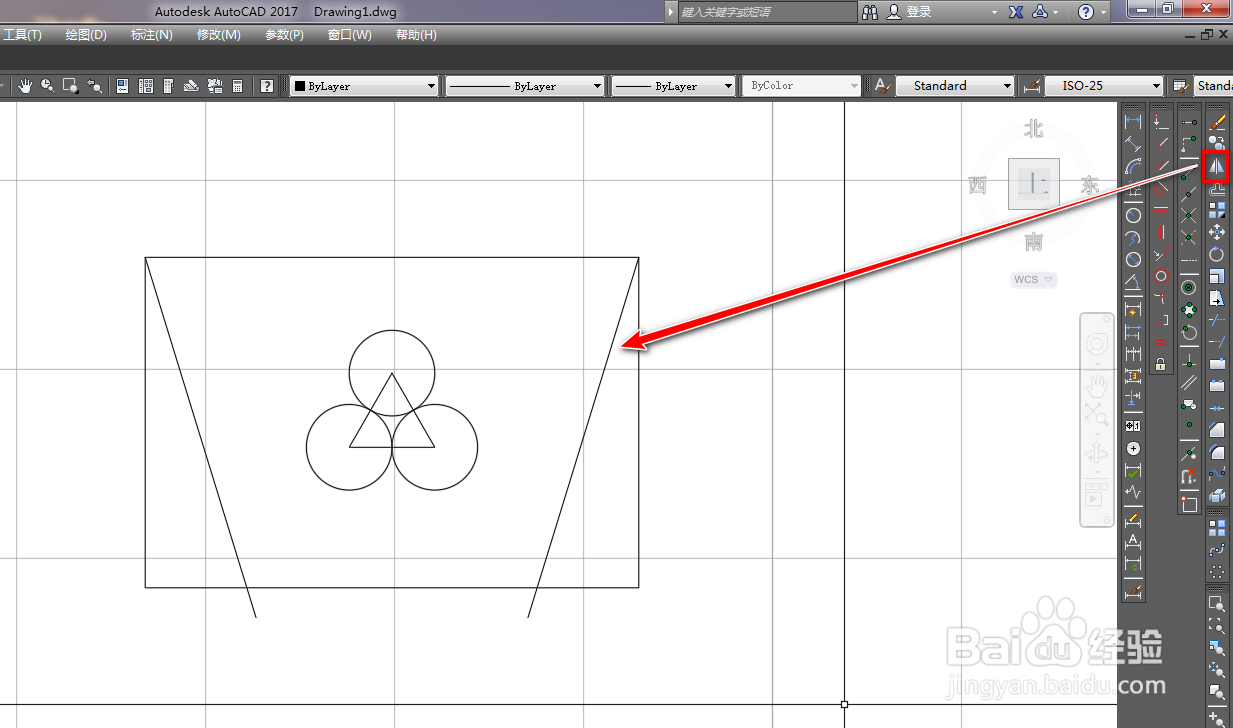
6、使用镜像工具,将斜线以通过矩形中心的竖线为镜面做镜像,如下图。

使用CAD绘制研磨机图形符号

7、使用修剪工具,将多余的矩形修剪掉,如下图。

使用CAD绘制研磨机图形符号

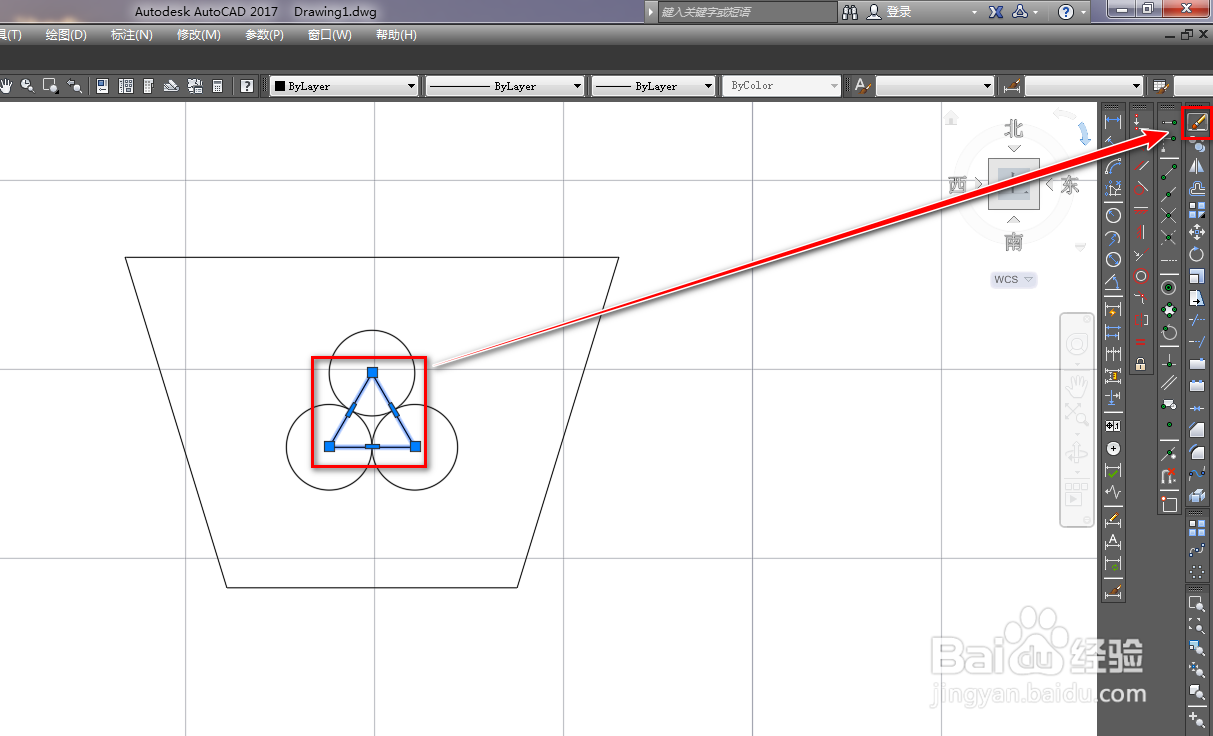
8、选中三角形,使用删除工具将其删除,如下图。

使用CAD绘制研磨机图形符号

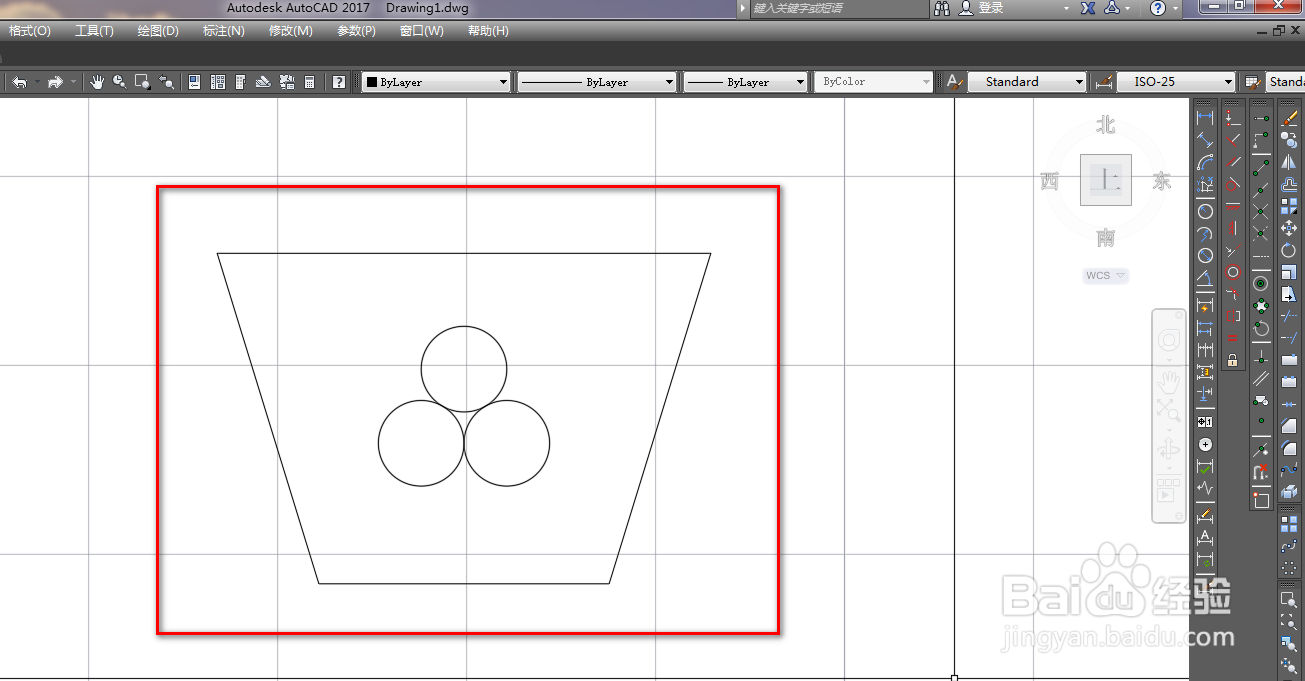
9、确定后,我们就完成了研磨机图形符号的绘制,如下图。

使用CAD绘制研磨机图形符号

  • CAD怎么插入图框
  • cad网格线怎么去掉
  • cad怎么转换成pdf格式
  • cad怎么转换成pdf格式
  • cad图如何转换成pdf?
  • 热门搜索
    大连金石滩旅游攻略 减肥食物热量表 怎么做黄金 运动减肥食谱 笔记本风扇声音大怎么办 q币怎么转账 玛丽黛佳怎么样 大学生个人简历怎么写 泡发好的海参怎么吃 休闲西服搭配