如何使iphone的AssistiveTouch仅显示主屏幕功能

 时间:2026-02-16 20:39:11

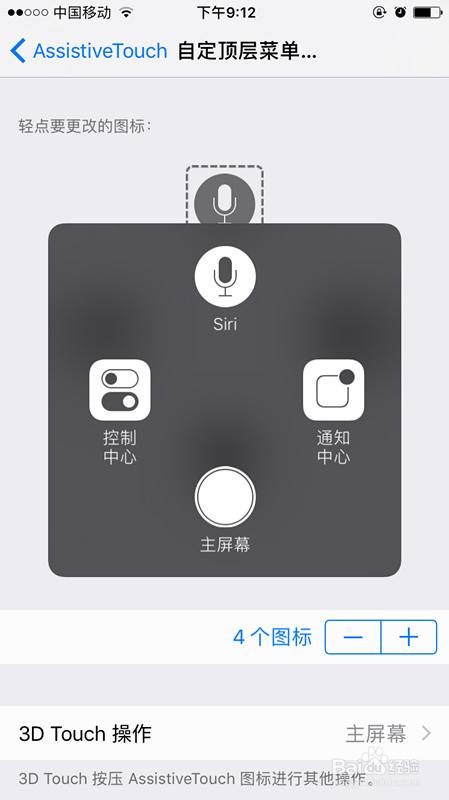
1、首先,在iphone手机上依次点击【设置】--【通用】--【辅助功能】--【AssistiveTouch】--【打开】按钮时,便会出现如下图界面。
如何使iphone的AssistiveTouch仅显示主屏幕功能

2、接着下一步,我们可点击界面上的消除按钮,即“一”,如下图所示。

如何使iphone的AssistiveTouch仅显示主屏幕功能

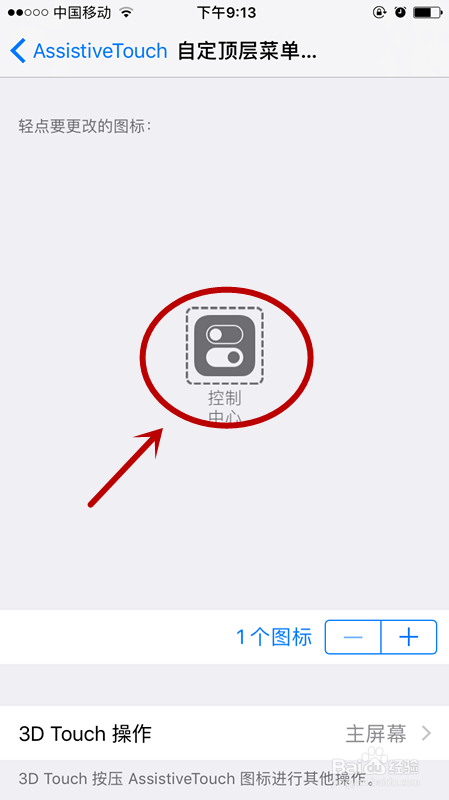
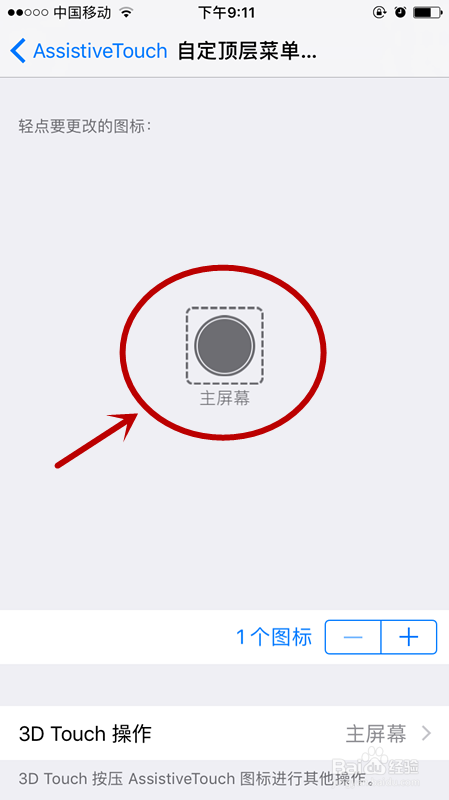
3、接着下一步,连续按三次消除按钮,只留下一个,如下图所示。

如何使iphone的AssistiveTouch仅显示主屏幕功能

4、紧接着下一步,点击“控制中心”按钮,便出现如下图所示,选择“主屏幕”。

如何使iphone的AssistiveTouch仅显示主屏幕功能

5、紧接着下一步,再点击屏幕右上方“完成”按钮,便出现如下图所示界面。

如何使iphone的AssistiveTouch仅显示主屏幕功能

6、最后,当我们用手点击调出的AssistiveTouch按钮时,便可简单回到主屏幕了。

如何使iphone的AssistiveTouch仅显示主屏幕功能

  • iPhone13如何查看屏幕使用时间的通知状态
  • 苹果X如何管理应用通知消息?
  • 苹果手机桌面图标怎么个性化设置
  • 苹果手机如何隐藏dock栏?
  • 苹果11桌面布局怎么设置
  • 热门搜索
    家庭安全知识 什么洗发水最好 基金什么时候分红 冬季传染病预防知识 吃豆腐有什么好处 单作用液压缸 休闲运动套装 什么时间是排卵期 为运动员加油的口号 围棋入门知识