1、新建一篇wps表格。如下图:

2、点击wps表格中的“插入”工具栏。如下图:

3、点击wps表格“插入”中的“形状”。如下图:

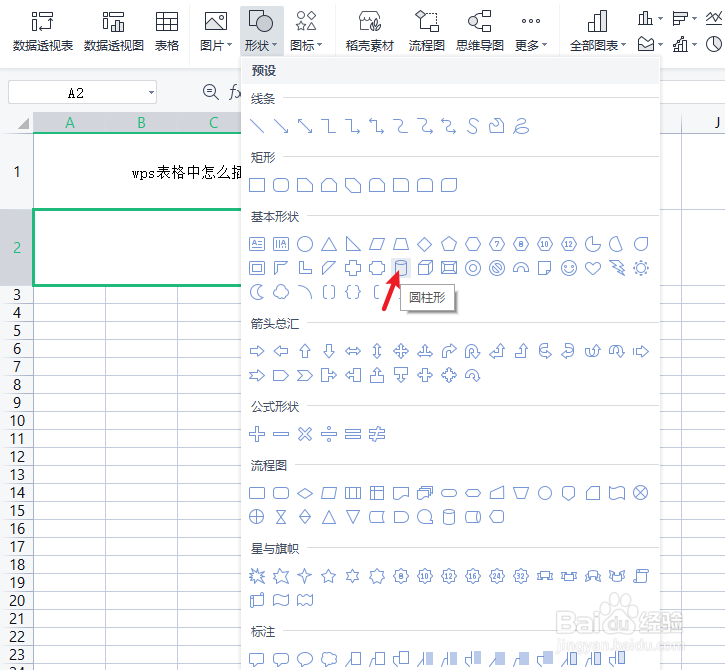
4、在“形状”中选择“圆柱形”图形。如下图:
5、下面预览wps表格中的“圆柱形”图形效果。如下图:

6、总结:wps表格中怎么插入“圆柱形”图形
(1)新建一篇wps表格
(2)点击wps表格中的“插入”工具栏
(3)点击wps表格“插入”中的“形状”
(4)在“形状”中选择“圆柱形”图形
(5)下面预览wps表格中的“圆柱形”图形效果
时间:2026-04-22 16:49:03
1、新建一篇wps表格。如下图:
2、点击wps表格中的“插入”工具栏。如下图:
3、点击wps表格“插入”中的“形状”。如下图:
4、在“形状”中选择“圆柱形”图形。如下图:
5、下面预览wps表格中的“圆柱形”图形效果。如下图:
6、总结:wps表格中怎么插入“圆柱形”图形
(1)新建一篇wps表格
(2)点击wps表格中的“插入”工具栏
(3)点击wps表格“插入”中的“形状”
(4)在“形状”中选择“圆柱形”图形
(5)下面预览wps表格中的“圆柱形”图形效果
