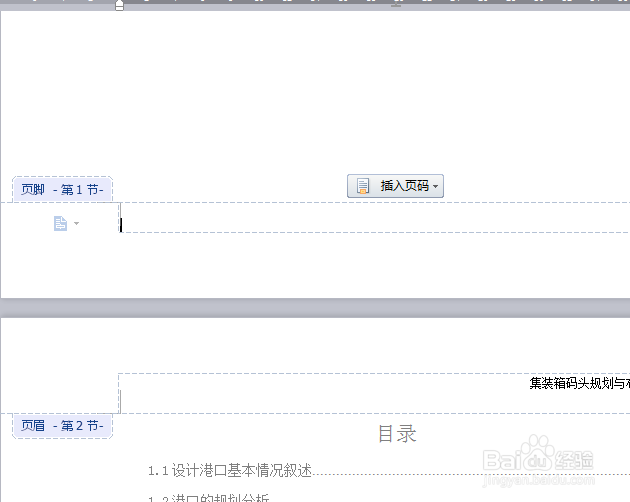
word如何删除首页页码

 时间:2026-04-26 15:43:10

1、首先是给文档插入页码,点击工具栏中的“插入”,“页码”,“页脚中间”。

word如何删除首页页码

2、这样就完成了全文档的编号插入页码,插入的页码如下图所示:

3、要把第一页的页码删除即直接双击页码,然后选择“删除页码”,“仅删除本页页码”,然后点击“确定”。

word如何删除首页页码

4、由此可见第一页的页码已经得到删除。

word如何删除首页页码

5、但是第二页的页码还是显示为2,这里需要把它变为1。

word如何删除首页页码

6、点双击页码2,然后单击“修改页码“,应用范围选择”本页及之后“,在重新编号前面打上√,起始值设为1,然后单击”确定“。

word如何删除首页页码

7、然后可以看大原来的第2页变为了第1页,首页页码已经得到删除。

word如何删除首页页码

  • word首页页码怎么去掉
  • word如何删除首页页码
  • word如何删除首页页码
  • 怎么从第二页开始设置页码
  • WORD中封皮和目录的页码怎么去掉
  • 热门搜索
    脚肿是怎么回事 来例假肚子疼怎么办 妊娠纹怎么预防 门把手坏了怎么修 怎么提高记忆力 电动车怎么骑 佛手瓜怎么吃 血糖高怎么调理 殷字五笔怎么打 朋友圈怎么发视频