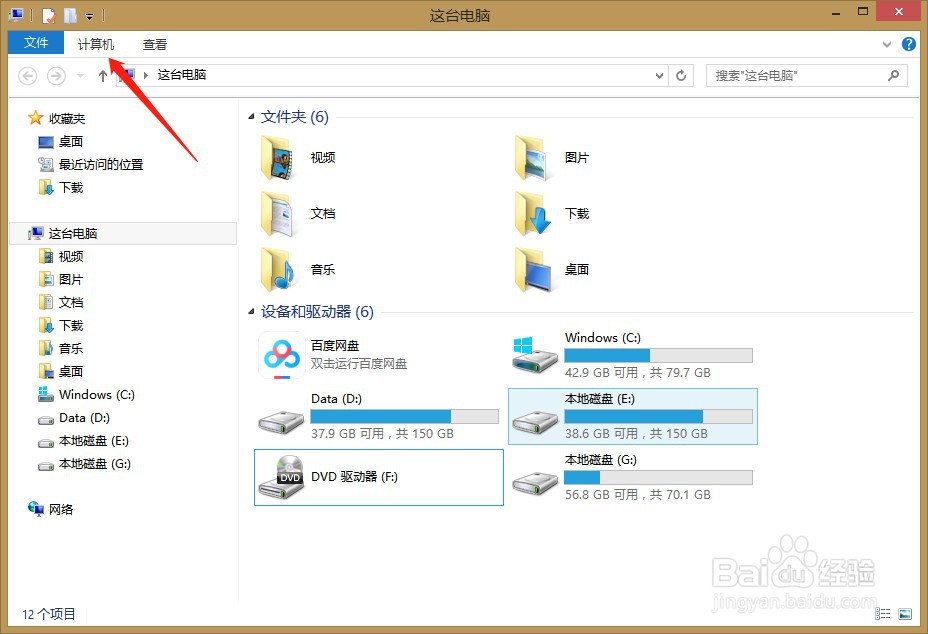
1、桌面上双击打开我的电脑(有些是计算机或这台电脑),单击左上方“计算机”,在里面选择“打开控制面板”。

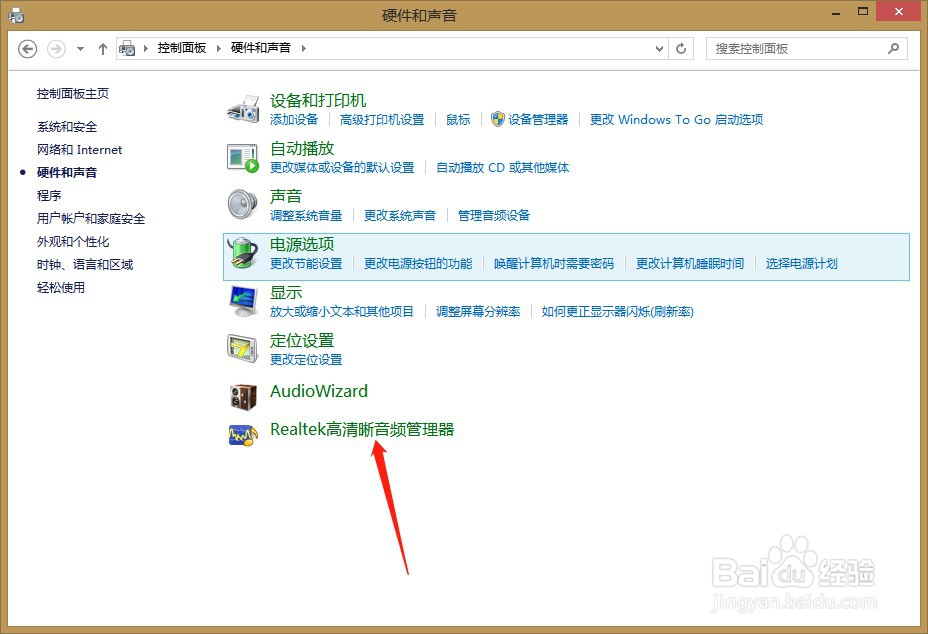
2、单击“硬件和声音”,然后再单击“Realtek高清晰音频管理器”。

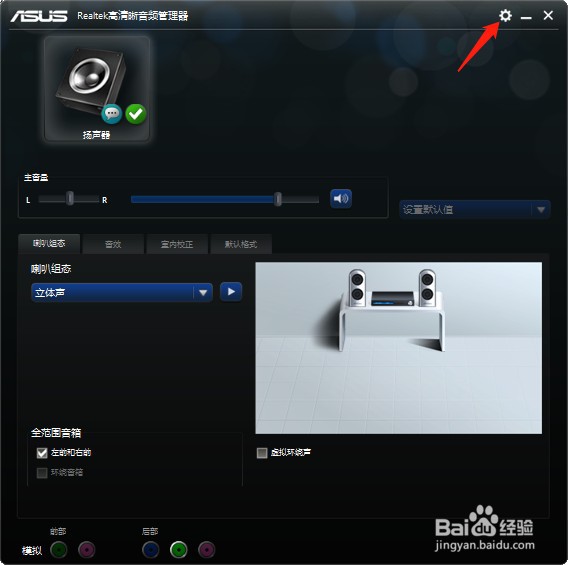
3、在弹出的对话框里单击右上角的设置图标,再单击“选项”,在新的对话框里选择“AC97的面板”,单击“确定”。
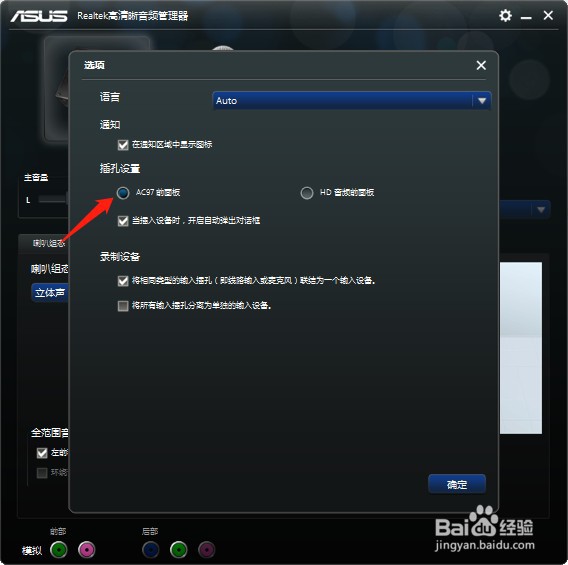
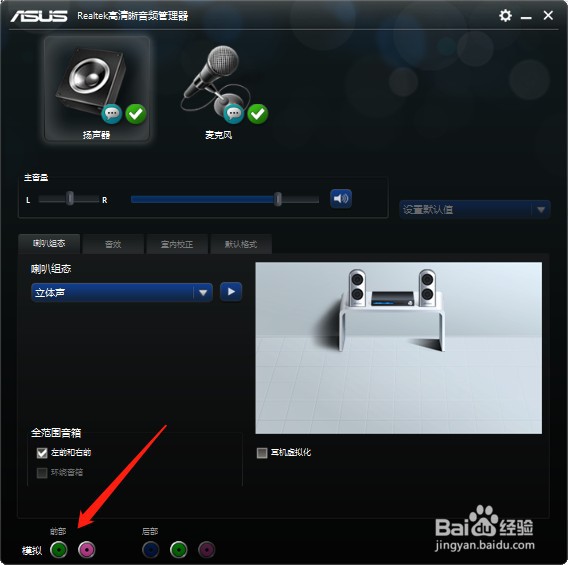
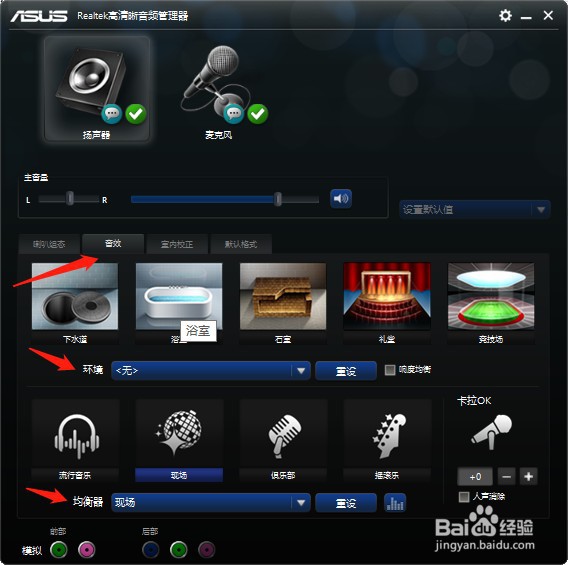
4、这时,可以看到左下角的“前部”图标变亮,就设置好了,然后在“音效”选项卡里对“环境”和“均衡器”按照自己的喜好进行设置。
时间:2026-05-04 21:05:44
1、桌面上双击打开我的电脑(有些是计算机或这台电脑),单击左上方“计算机”,在里面选择“打开控制面板”。
2、单击“硬件和声音”,然后再单击“Realtek高清晰音频管理器”。
3、在弹出的对话框里单击右上角的设置图标,再单击“选项”,在新的对话框里选择“AC97的面板”,单击“确定”。
4、这时,可以看到左下角的“前部”图标变亮,就设置好了,然后在“音效”选项卡里对“环境”和“均衡器”按照自己的喜好进行设置。
