solidworks装配体如何检测零部件干涉

 时间:2026-02-13 04:40:36

1、    首先,新建一个零件,保存。这里简单绘制一个矩形拉伸体,保存为零件1。

solidworks装配体如何检测零部件干涉

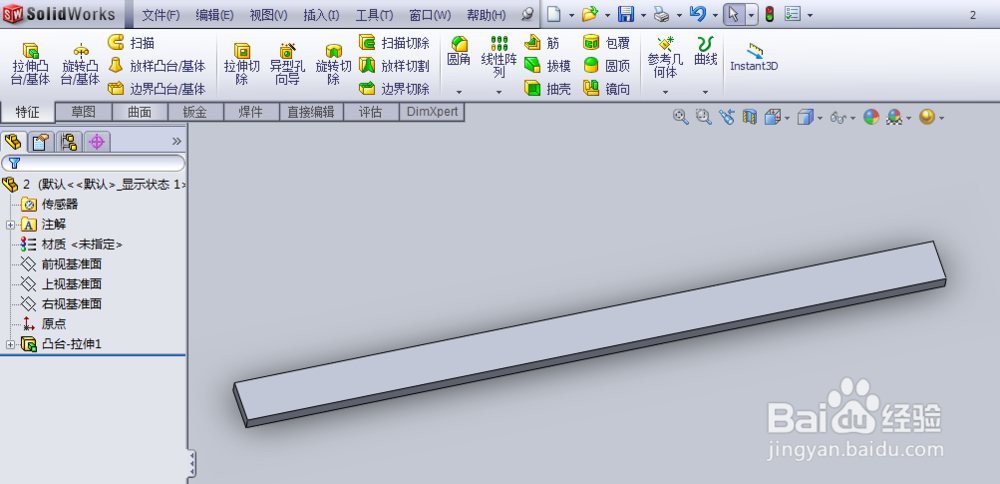
2、    其次,再新建一个零件,保存。这里简单绘制一个长板,保存为零件2,因为装配体需要2个及以上零部件装配。
solidworks装配体如何检测零部件干涉

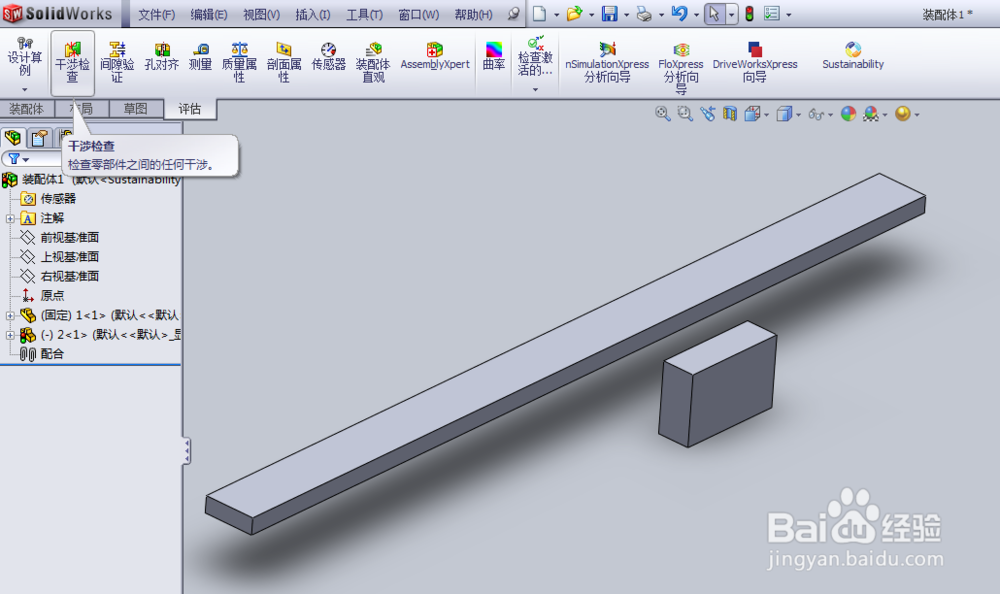
3、    接着,新建一个装配图,把刚刚绘制的零件1和零件2插入装配图中,先彼此分开不重叠。

solidworks装配体如何检测零部件干涉

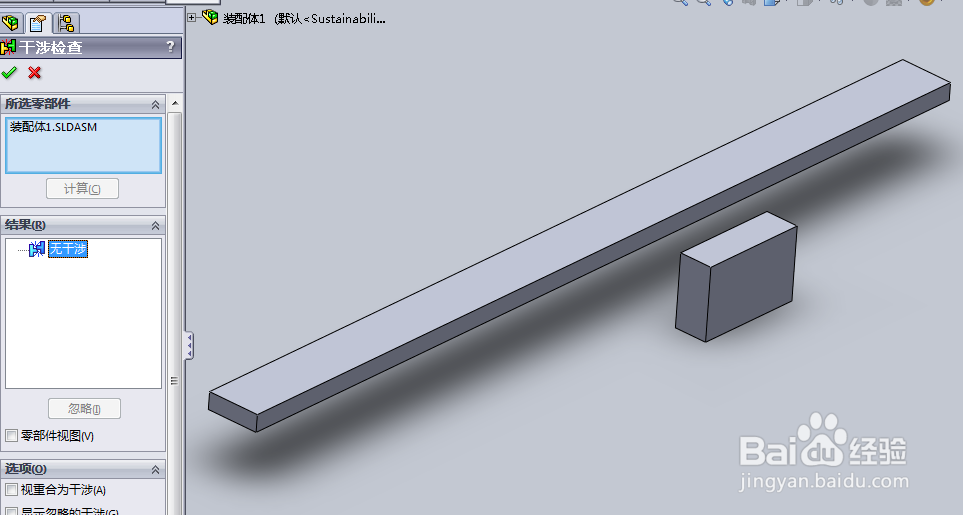
4、    紧接着,点击评估工具栏的干涉检查,点击计算,开始进行零部件配合的干涉检查,计算结果显示无干涉,因为两个零件是分开的或者是接触的但是没有重叠,也就没有互相干涉。
solidworks装配体如何检测零部件干涉

solidworks装配体如何检测零部件干涉

solidworks装配体如何检测零部件干涉

5、    我们试着把两个零部件进行重叠,再进行干涉分析,这时候就会发现,计算出来的结果显示干涉有1处,并且用红色显示干涉位置。

solidworks装配体如何检测零部件干涉

  • Solidworks 2018如何给两条直线添加垂直关系
  • SW中上下板如何使用导型孔
  • SW如何设置剪裁特征为允许延伸
  • SolidWorks怎么设置中文界面
  • soildworks2016-拉伸切除进阶
  • 热门搜索
    苹果怎么下载 家常菜的做法 笔记本电脑开不了机怎么办 羊肉泡馍的做法 鱼片的做法大全 清汤牛肉的做法 米饭的做法大全 棘怎么读 清蒸鲤鱼的做法大全 羊排骨的做法