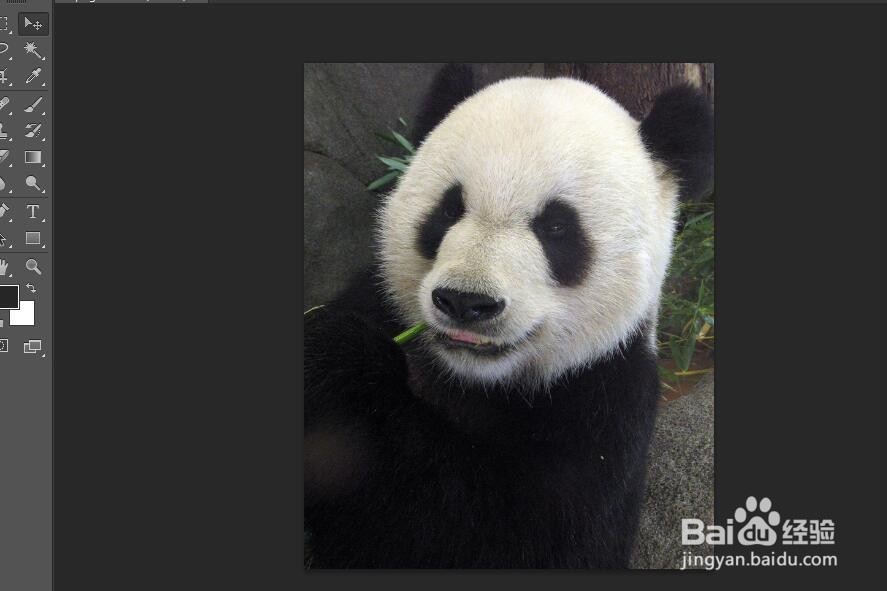
1、首先,大家先准备好一张素材图片作为测试的背景图片。
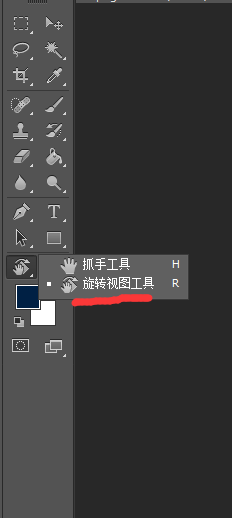
2、旋转工具一般是可以在右侧的工具箱中找到的,这个位置比较隐藏,一般而言都是被抓手工具所遮挡了,不懂的小伙伴根本找不到这个工具的位置
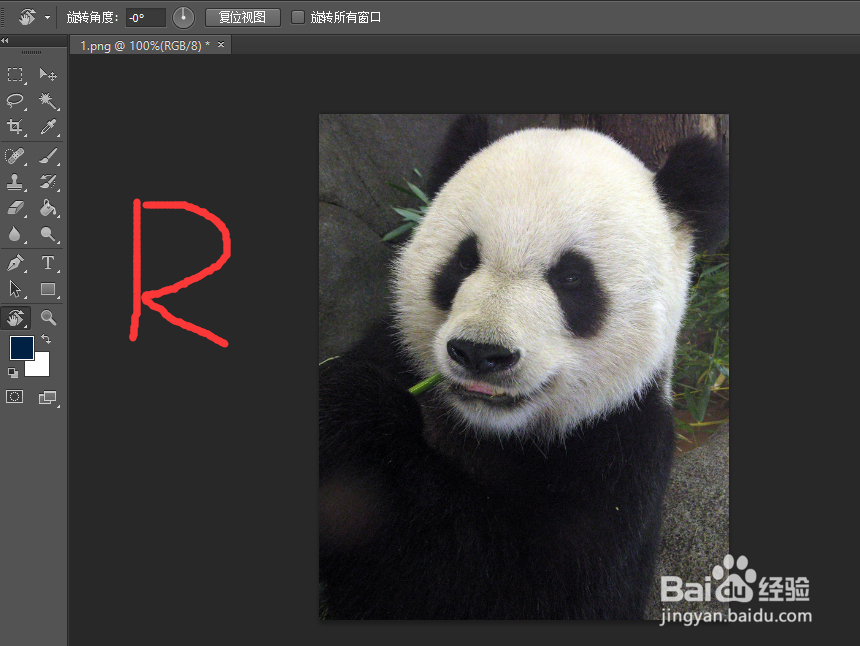
3、旋转工具呢,可以通过键盘上的快捷键R,快速选择
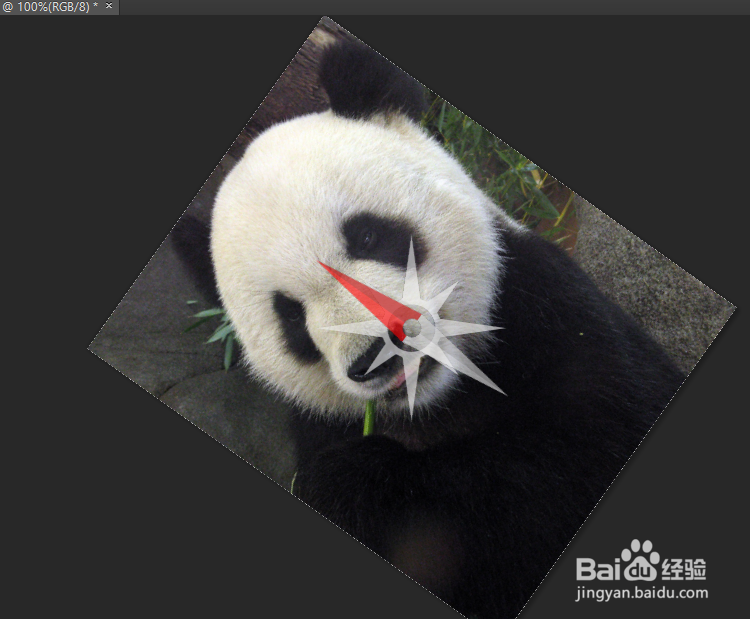
4、调整到旋转工具后,按住左键拖动图片调整到自己想要的位置角度即可
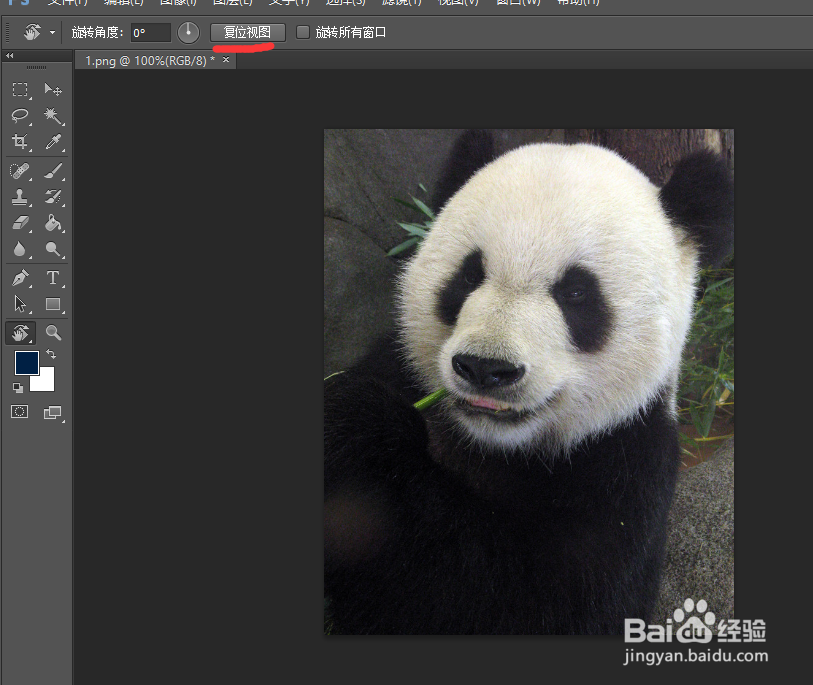
5、如果旋转太过头了,想要重来的话,可以点击如图的位置处,有一个复位功能
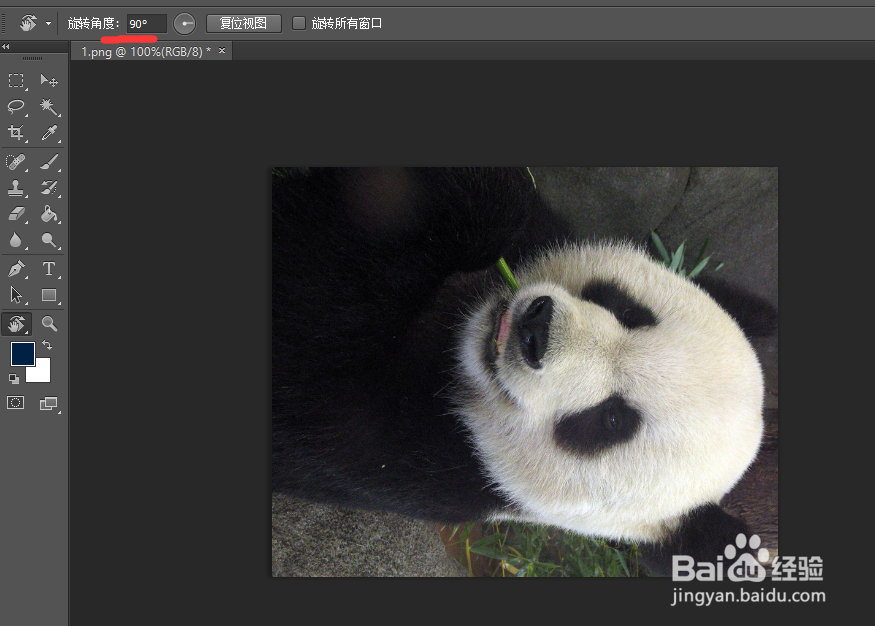
6、如果是需要旋转特定角度的小伙伴直接在角度框中输入想要的角度吧。
时间:2026-04-26 16:58:22
1、首先,大家先准备好一张素材图片作为测试的背景图片。
2、旋转工具一般是可以在右侧的工具箱中找到的,这个位置比较隐藏,一般而言都是被抓手工具所遮挡了,不懂的小伙伴根本找不到这个工具的位置
3、旋转工具呢,可以通过键盘上的快捷键R,快速选择
4、调整到旋转工具后,按住左键拖动图片调整到自己想要的位置角度即可
5、如果旋转太过头了,想要重来的话,可以点击如图的位置处,有一个复位功能
6、如果是需要旋转特定角度的小伙伴直接在角度框中输入想要的角度吧。
