PS入门详细步骤实例:彩色泡泡图效果制作

 时间:2026-02-13 16:59:08

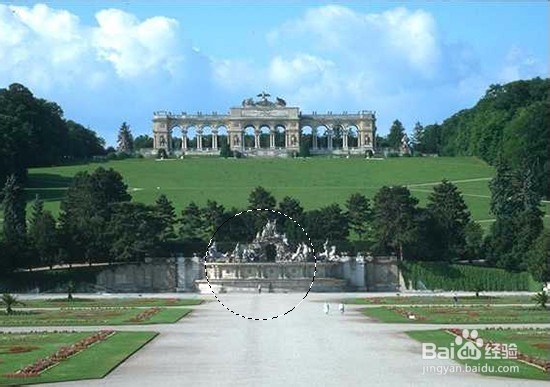
1、打开素材图片。单击用“椭圆选框工具”,选项中羽化为0像素,按Shift键画一个正圆选区。

PS入门详细步骤实例:彩色泡泡图效果制作

PS入门详细步骤实例:彩色泡泡图效果制作

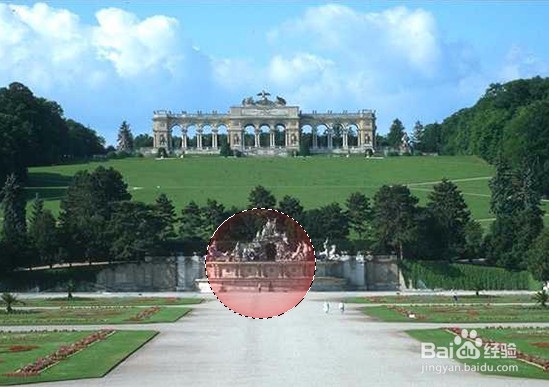
2、设置前景色为红色,在右上角“色板”处单击。新建图层1(不要忘了)

PS入门详细步骤实例:彩色泡泡图效果制作

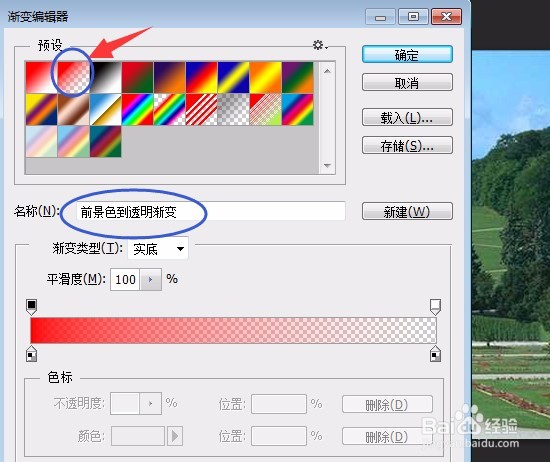
3、用“渐变工具”,对话框中选“前景色到透明渐变”,选项中选“径向渐变”,“不透明度”改为50%,勾选“反向”和“透明区域”。如图:

PS入门详细步骤实例:彩色泡泡图效果制作

PS入门详细步骤实例:彩色泡泡图效果制作

4、从正圆中间拖动或偏上一点拖动,不要拖动出选区。

PS入门详细步骤实例:彩色泡泡图效果制作

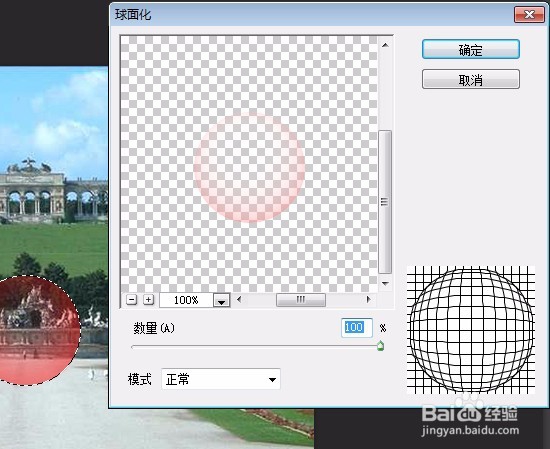
5、单击“滤镜”菜单→扭曲→球面化,对话框中默认,确定。按Shift+F重复一次球面化,如图:
PS入门详细步骤实例:彩色泡泡图效果制作

PS入门详细步骤实例:彩色泡泡图效果制作

6、新建图层2,单击“椭圆选框工具”选项中选“新选区”,鼠标在选区内移动椭圆选区。

PS入门详细步骤实例:彩色泡泡图效果制作

7、设置前景色为黄色,在右上角“色板”处单击。用“渐变工具”在正圆中间拖动或偏上一点拖动,不要拖动出选区。按两次Shift+F重复两次球面化。如图:

PS入门详细步骤实例:彩色泡泡图效果制作

PS入门详细步骤实例:彩色泡泡图效果制作

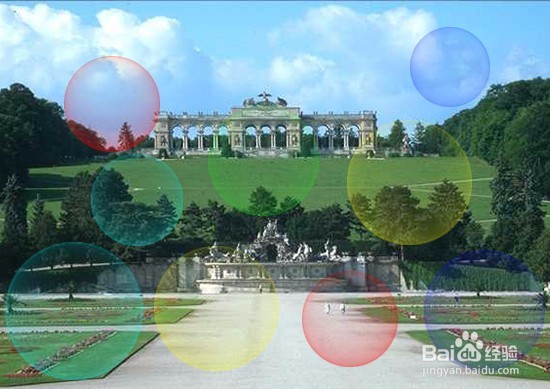
8、新建图层多个,用同样的方法做出几个不同颜色的泡泡。如图:

PS入门详细步骤实例:彩色泡泡图效果制作

9、按Ctrl+D取消选区,选不同的图层,如果颜色深了,改图层不透明度,再按Ctrl+T变换大小。如图:

PS入门详细步骤实例:彩色泡泡图效果制作

PS入门详细步骤实例:彩色泡泡图效果制作

10、设置前景色为白色,用“画笔工具”大小5左右,硬度为0,在泡泡边上画些白边。如图:

PS入门详细步骤实例:彩色泡泡图效果制作

PS入门详细步骤实例:彩色泡泡图效果制作

  • 用PS给汽车内部增加蒙尘效果
  • 使用PS为图片营造阳光的效果
  • PS如何抠掉户外照片中多余的人物
  • 如何用ps制作灯光效果
  • photoshop的魔棒工具怎么用来抠图
  • 热门搜索
    猪脚怎么做好吃 澳优爱优奶粉怎么样 墨鱼干怎么做好吃 韩国用英语怎么说 乙字五笔怎么打 感冒怎么办 蒸鸡蛋怎么做好吃又嫩 非常好的英文怎么写 wifi密码忘了怎么办 ctrl怎么读