word使用技巧之文字对齐和小数点对齐

 时间:2026-02-13 20:18:19

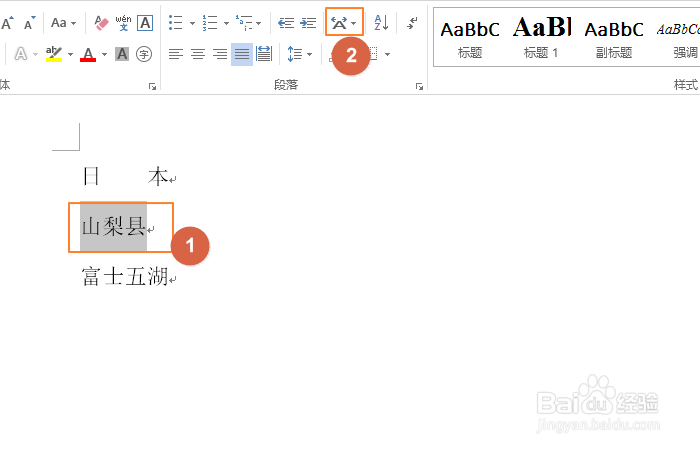
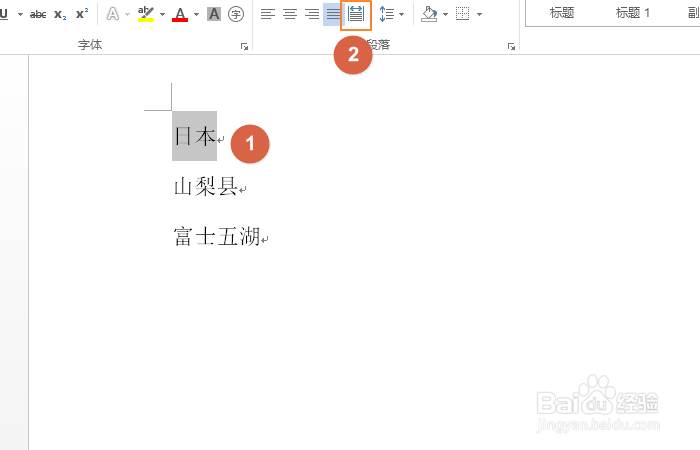
1、首先我们打开word文档,如图所示,我们要进行文字对齐,先选择第一行的文字;

word使用技巧之文字对齐和小数点对齐

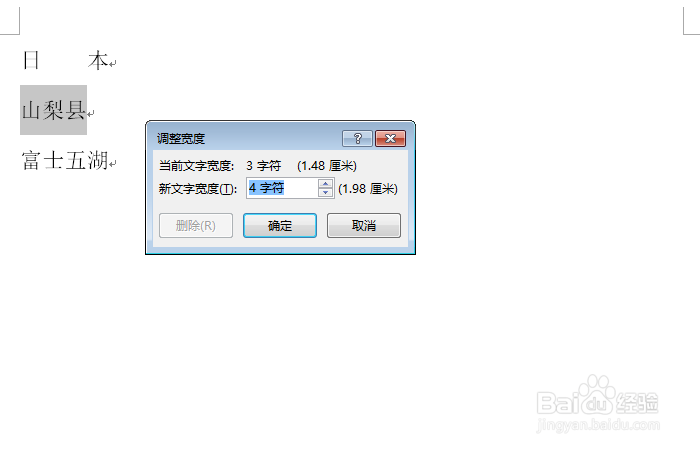
2、然后点击"开始"下面的"分散对齐",我们把文字宽度改成"4",如图所示;
word使用技巧之文字对齐和小数点对齐

word使用技巧之文字对齐和小数点对齐

3、接着再选择第二行的数据,如图所示,点击"中文版式"下的"调整宽度";

word使用技巧之文字对齐和小数点对齐

word使用技巧之文字对齐和小数点对齐

word使用技巧之文字对齐和小数点对齐

4、我们仍然把文字宽度改成"4",到这里文字都对齐了,如图所示;

word使用技巧之文字对齐和小数点对齐

word使用技巧之文字对齐和小数点对齐

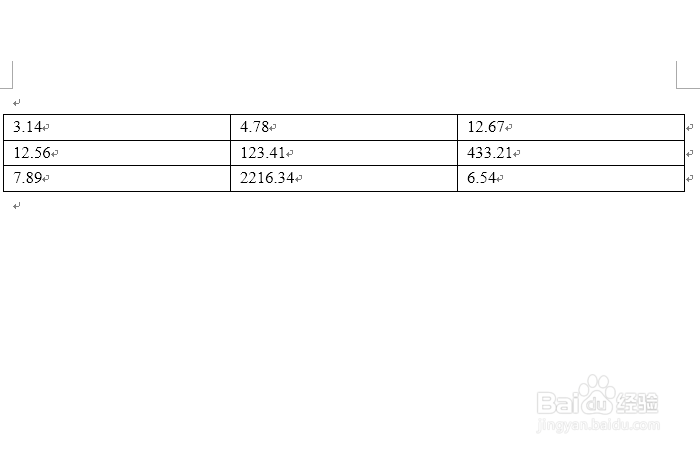
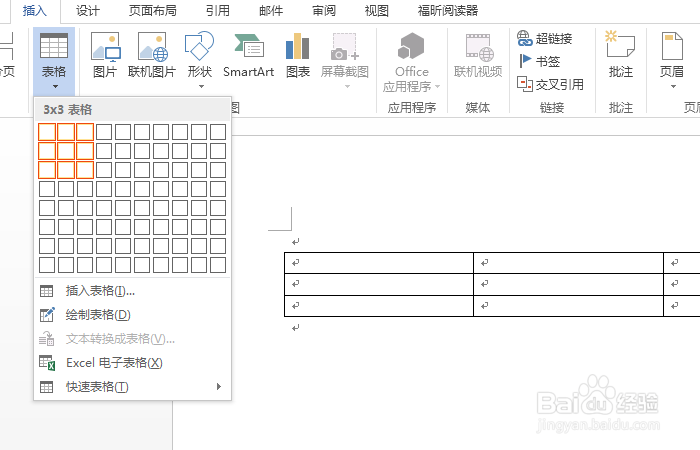
5、下面我们说小数按小数点对齐;我们新建一个文档,新建一个3*3的表格,然后填入一些小数,如图所示;
word使用技巧之文字对齐和小数点对齐

word使用技巧之文字对齐和小数点对齐

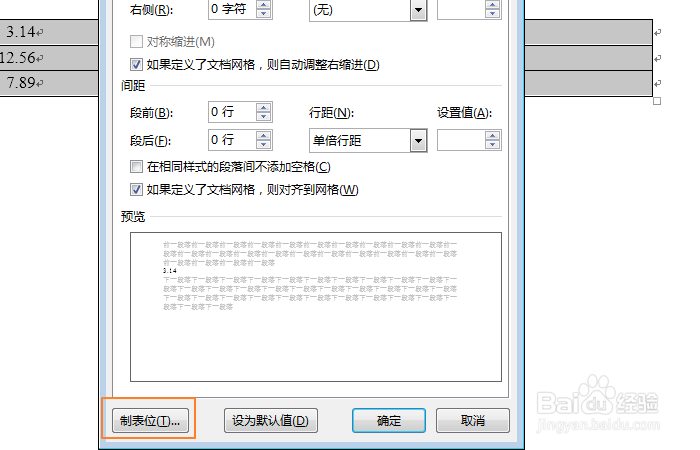
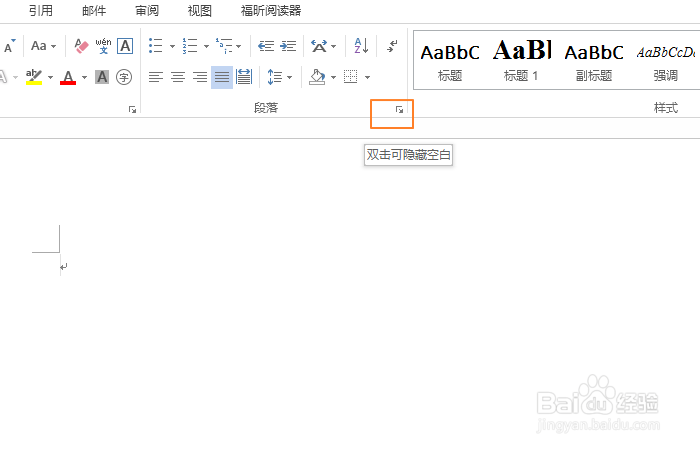
6、然后全选表格里的数字,点击"段落"旁的小图标,找到"制表符",如图所示;
word使用技巧之文字对齐和小数点对齐

word使用技巧之文字对齐和小数点对齐

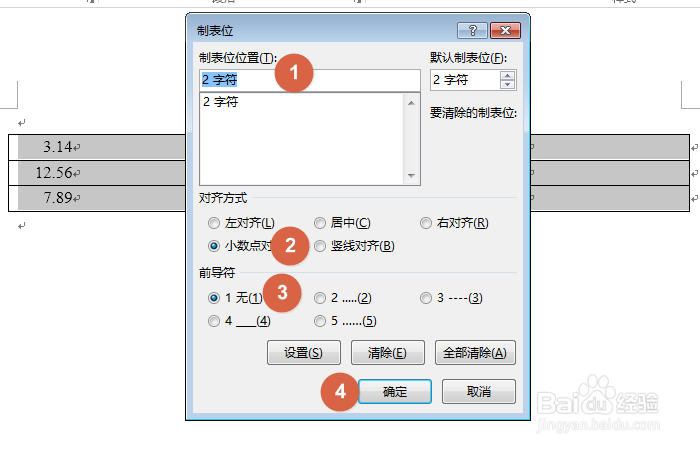
7、最后我们把制表符改成2字符,对齐方式"小数点对齐",点击确定,如图所示;
word使用技巧之文字对齐和小数点对齐

word使用技巧之文字对齐和小数点对齐

  • excel表格中的文字怎么设置自动对齐
  • Excel表格怎么改变字体
  • 表格上方怎么插文字
  • Excel电子表格中如何设置字体格式?
  • word把一行移动到另外一行怎么操作
  • 热门搜索
    怀孕多久可以用试纸测出来 丽水旅游 禩怎么读 淘宝上怎么换货 立邦漆怎么样 国内旅游景点大全 电脑怎么设置自动关机时间 温带大陆性气候特点 南昌旅游地图 五一旅游