CAD转换为JPG的方法

 时间:2026-02-16 09:42:45

1、首先我们需要将最新版本的CAD转JPG转换器下载到电脑上,接下来我们运行这款软件。

CAD转换为JPG的方法

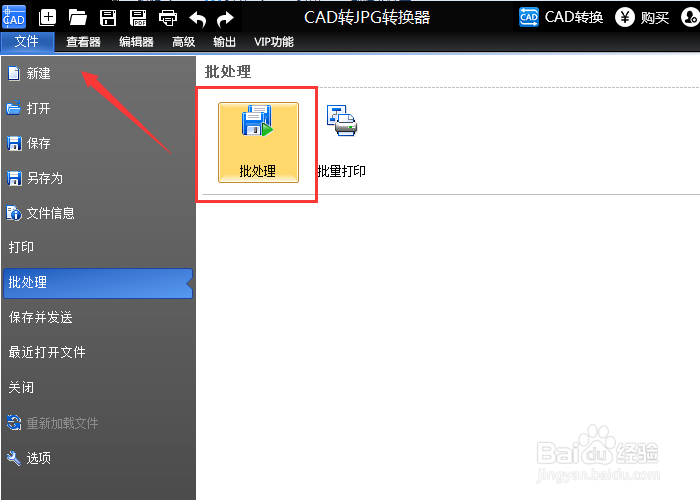
2、将软件打开之后,我们点击软件界面当中的“文件”选项,然后选择里面的“批处理”功能。
CAD转换为JPG的方法

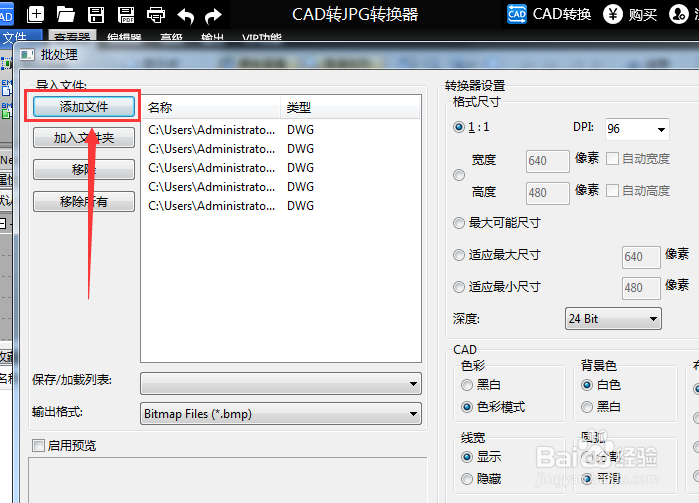
3、进入批处理界面之后,我们需要点击界面当中的“添加文件”选项,将需要进行转换的CAD图纸都添加到软件的界面当中。
CAD转换为JPG的方法

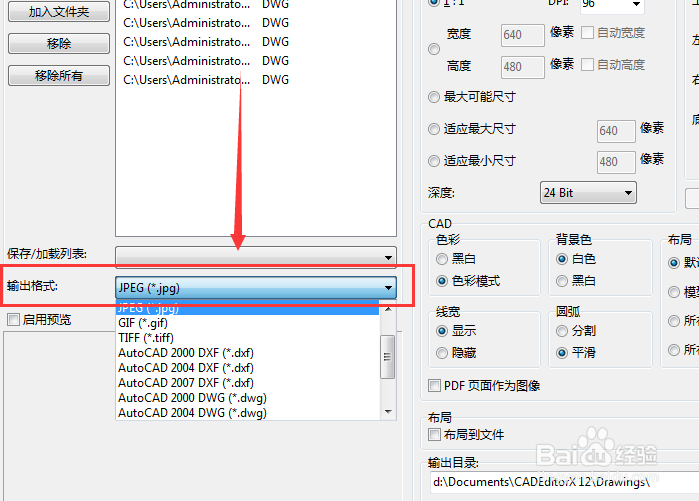
4、接下来在点击“输出格式”选项,将输出的文件格式更改为需要转换的JPG图片格式。
CAD转换为JPG的方法

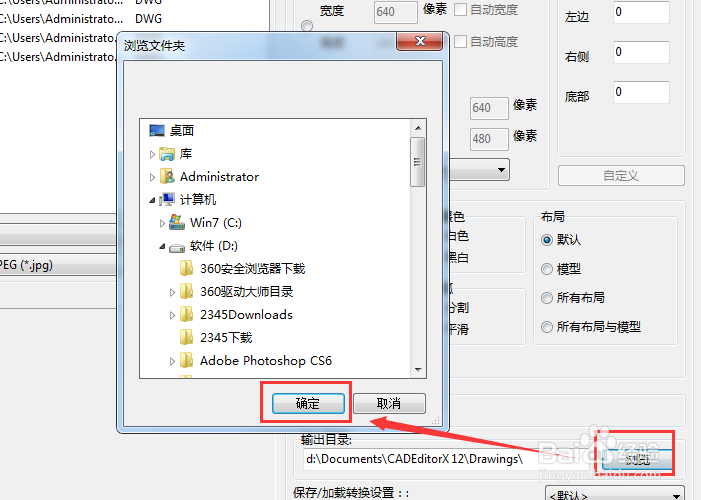
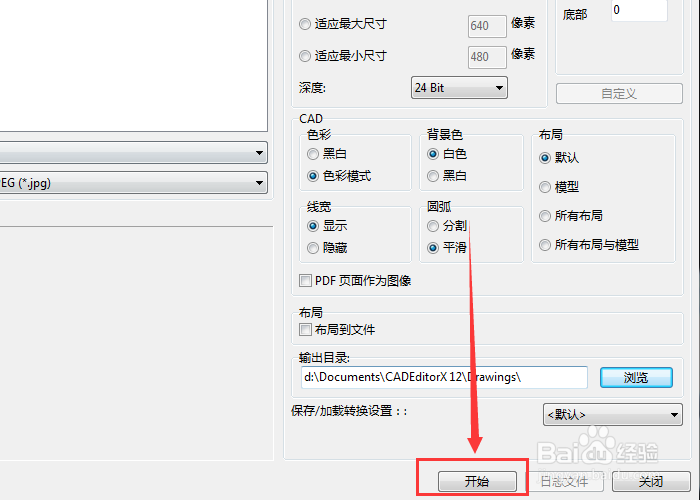
5、之后如果我们想要更改文件存储的位置,那么我们可以点击“浏览”选项,对文件存储的位置进行修改。
CAD转换为JPG的方法

6、最后点击“开始”选项,软件就会快速的将我们添加的CAD图纸文件转换成JPG图片。
CAD转换为JPG的方法

  • CAD中文字编辑的小技巧
  • CAD如何快速统计面积?
  • cad打印样式怎么设置
  • CAD2014实例教程:[16]坐标标注
  • cad输入文字后消失怎么办
  • 热门搜索
    马超怎么玩 扇贝肉怎么做 邡怎么读 head怎么读 姜茶怎么做 枸杞子怎么吃 遗精是怎么回事 羽绒被怎么洗 怎么做蛋挞 笔记本怎么重装系统