如何用excel做区分季度的年度销量柱状图

 时间:2026-02-14 05:08:08

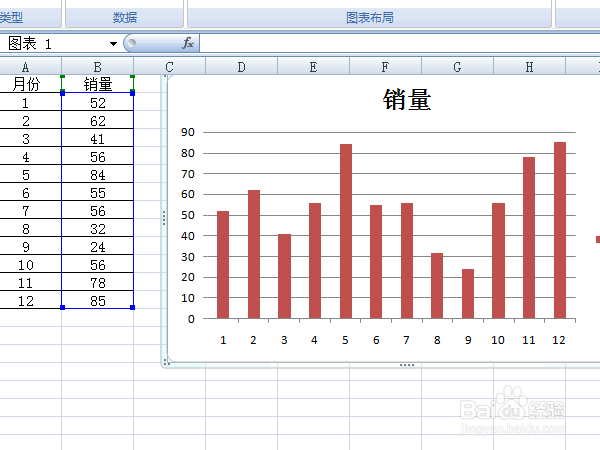
1、对于一年的销售数据,我们可以做成一个这样的柱状图,它能反应一年中销售数据的变化情况。我们又没什么方法让这个图更形象美观呢?第二个图就好看多了吧。
如何用excel做区分季度的年度销量柱状图

如何用excel做区分季度的年度销量柱状图

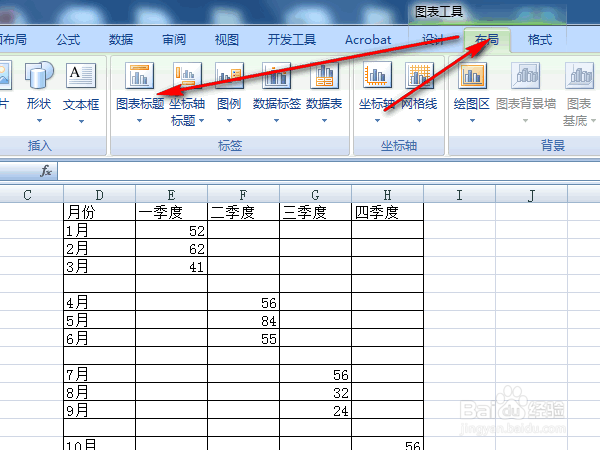
2、首先我们对表格的数据进行处理,增加一些占位行。

如何用excel做区分季度的年度销量柱状图

3、选中所有数据——插入——柱状图。

如何用excel做区分季度的年度销量柱状图

4、原始图形就出来了,接下来我们对图形进行美化处理。

如何用excel做区分季度的年度销量柱状图

5、删除纵轴数据标签——选中网格,然后删除。

如何用excel做区分季度的年度销量柱状图

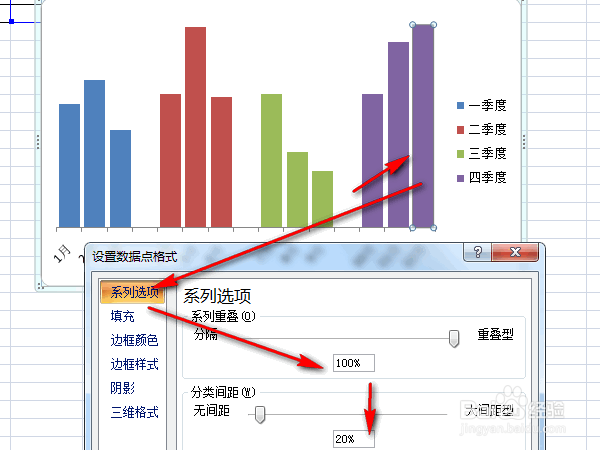
6、选中一个柱子——右键——设置数据点格式——修改系列重叠和分类间距两个参数。
如何用excel做区分季度的年度销量柱状图

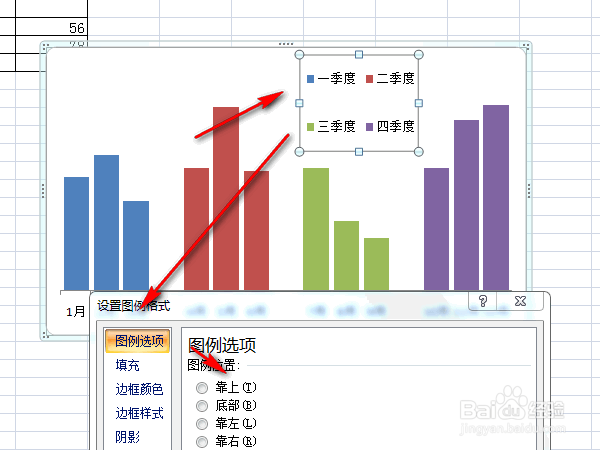
7、修改图例的位置。

如何用excel做区分季度的年度销量柱状图

8、布局——图标标题——插入一个标题。

如何用excel做区分季度的年度销量柱状图

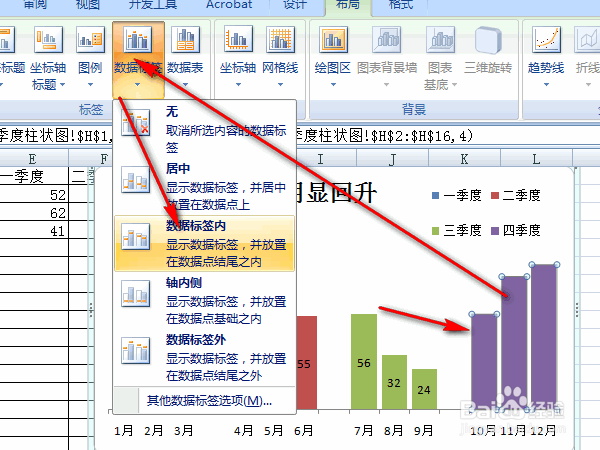
9、分别选中每组柱子——数据标签——居中,这样不仅有图还有数据了。

如何用excel做区分季度的年度销量柱状图

10、完工图是这样的,看着很舒服吧,其实还可以修改柱子的颜色。

如何用excel做区分季度的年度销量柱状图

  • 有两组数据,怎么做EXCEL柱形图
  • Excel柱形图上增加文字如何处理
  • Excel表格如何做柱形图
  • 怎么把excel数据做成柱状图?
  • excel设计饼图时如何添加标签图例项标示?
  • 热门搜索
    唐古拉山在哪里 怎么消除川字纹 如何知道自己怀孕了 旅游险 如何查成绩 中国旅游胜地排行榜 昆虫备忘录怎么写 福建江夏学院怎么样 如何磨刀 如何瘦脸