1、打开PPT程序进入文件页面。

2、点击插入-图表,选择自己需要的图表类型,点击插入。


3、选中图表,点击编辑数据。即会跳转到WPS表格程序中,将需要的数据填入。


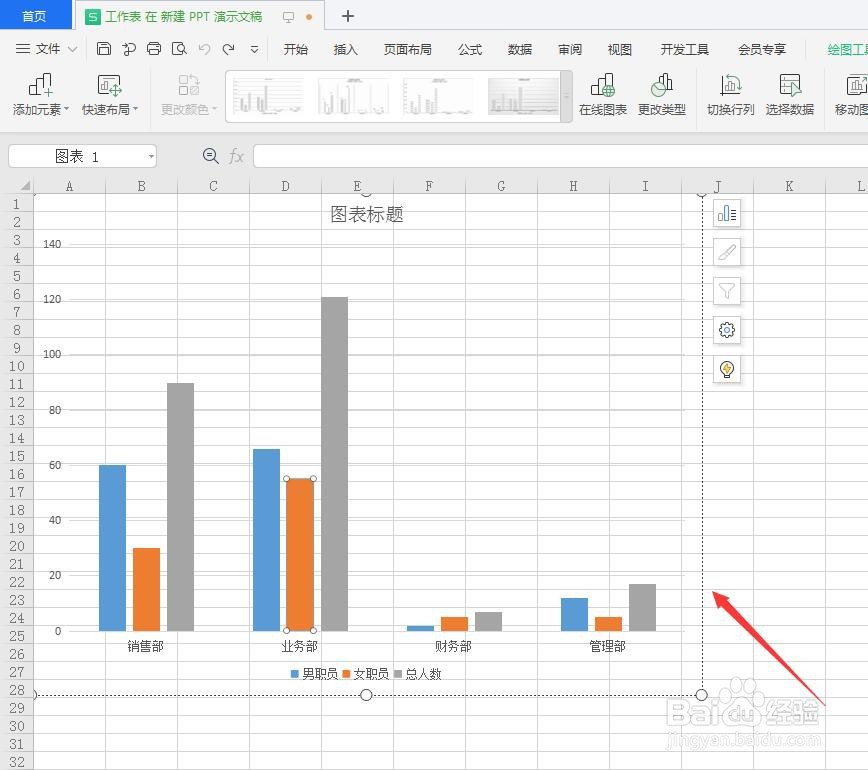
4、随着数据录入,PPT中会自动生成对应的图表。

5、如后期需要更改数据,双击图表即可将图表插入表格文件中,也可以直接点击PPPT中的编辑数据来更改表格。
时间:2026-04-27 01:23:58
1、打开PPT程序进入文件页面。
2、点击插入-图表,选择自己需要的图表类型,点击插入。
3、选中图表,点击编辑数据。即会跳转到WPS表格程序中,将需要的数据填入。
4、随着数据录入,PPT中会自动生成对应的图表。
5、如后期需要更改数据,双击图表即可将图表插入表格文件中,也可以直接点击PPPT中的编辑数据来更改表格。
