1、1.首先我们可以看到当前每段文字都是没有首行缩进的。

2、2.传统方法就是将光标定位到前方,然后按空格键,但是有时候它的字符并不准确。

3、3.这个时候我们就将它们全部选中,点击段落的下拉按钮。

4、4.然后找到缩进,我们点击特殊的下拉菜单。
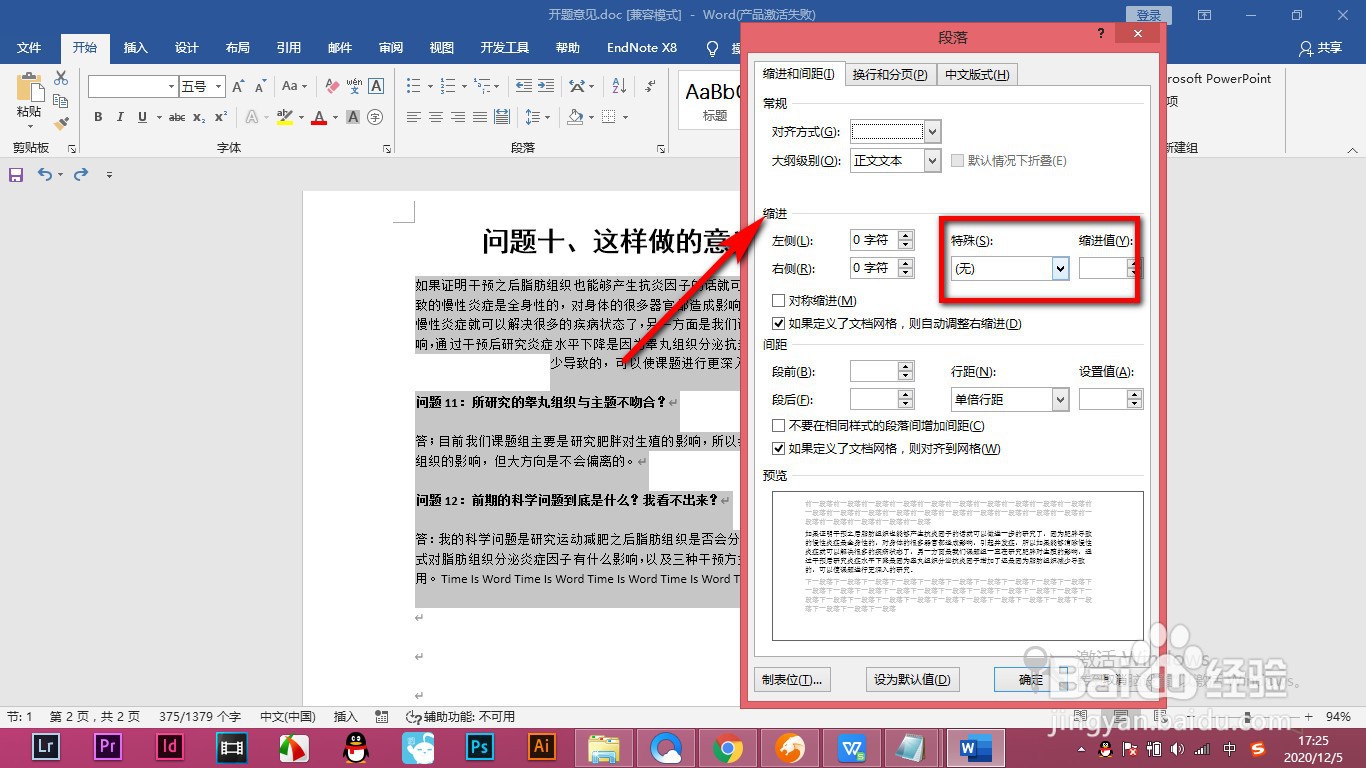
5、5.选择首行缩进,缩进两个字符,点击确定。

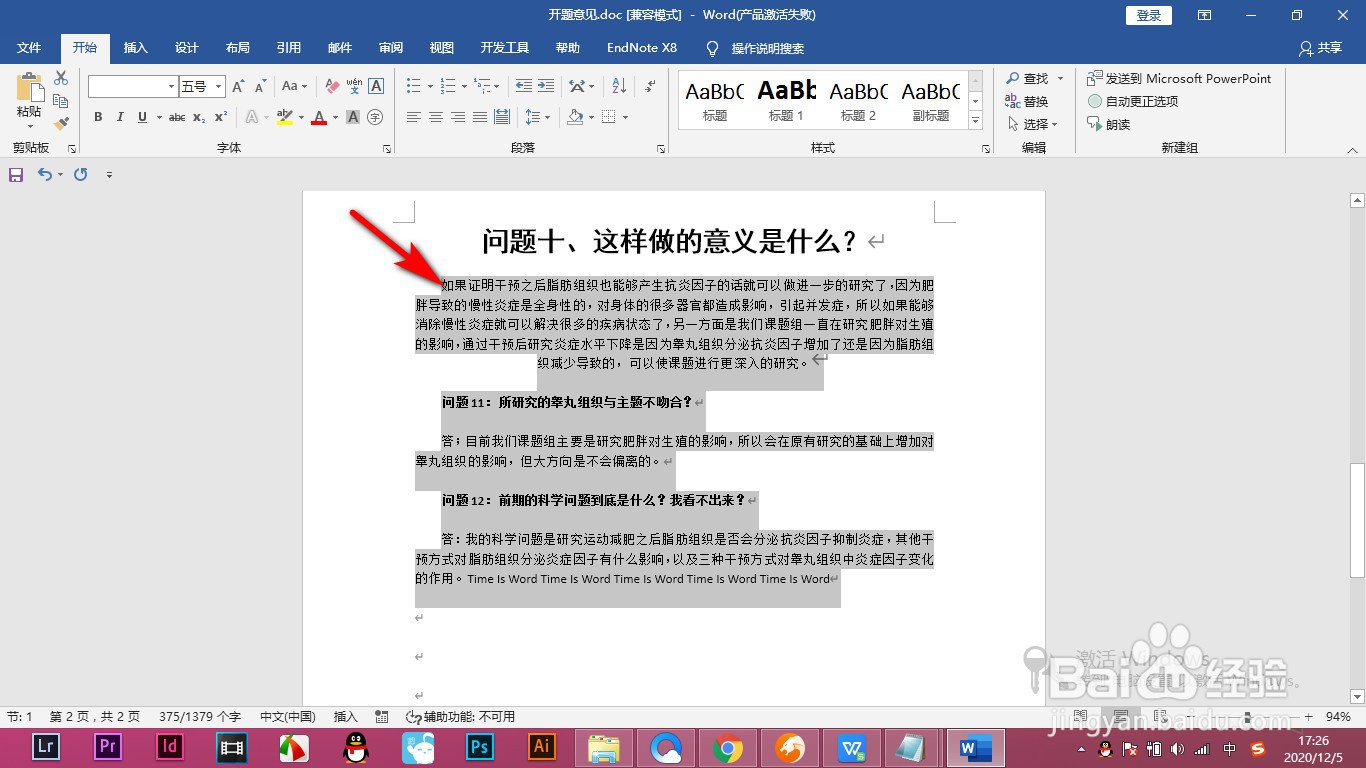
6、6.这个时候我就可以批量完成首行缩进的操作了,而且是比较准确的。
1、1.首先我们可以看到当前每段文字都是没有首行缩进的。
2.传统方法就是将光标定位到前方,然后按空格键,但是有时候它的字符并不准确。
3.这个时候我们就将它们全部选中,点击段落的下拉按钮。
4.然后找到缩进,我们点击特殊的下拉菜单。
5.选择首行缩进,缩进两个字符,点击确定。
6.这个时候我就可以批量完成首行缩进的操作了,而且是比较准确的。
