Excel如何统计产品在某月份的出库次数

 时间:2024-10-12 02:34:32

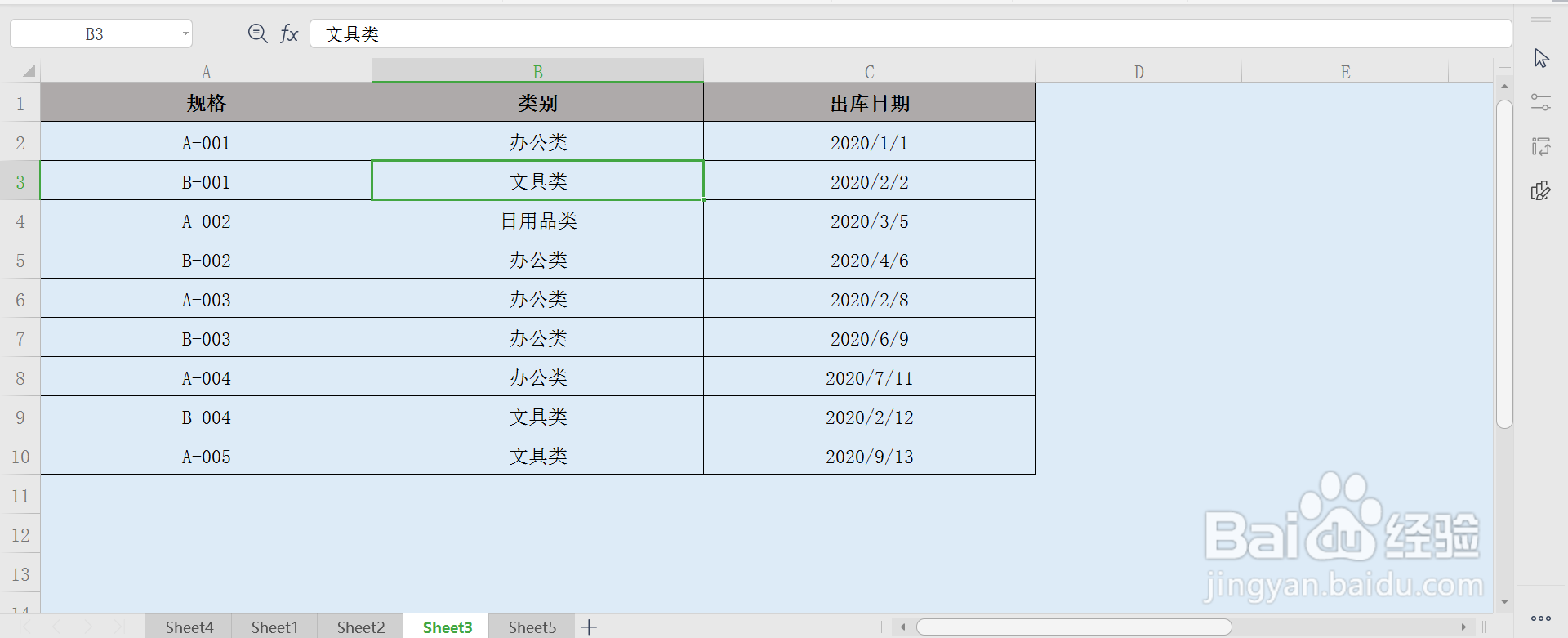
1、打开或者新建excel测试数据文件,示例如下;
Excel如何统计产品在某月份的出库次数

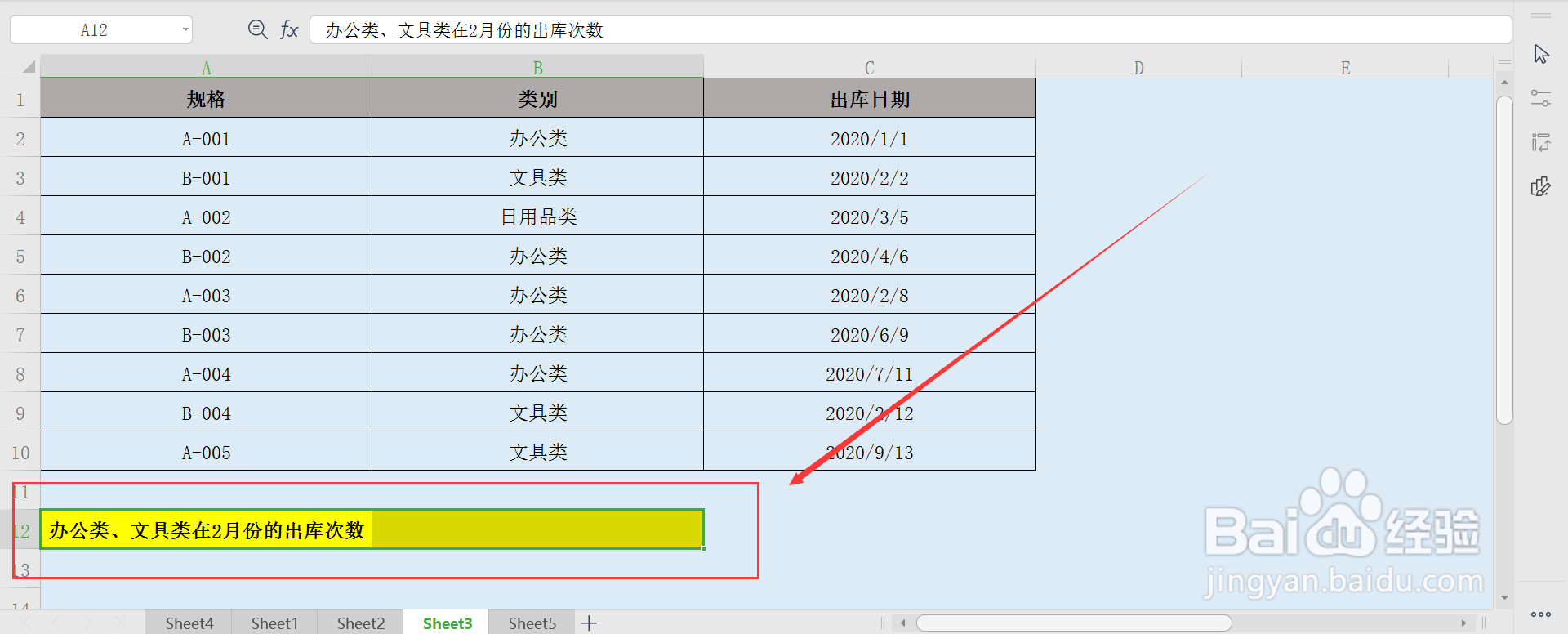
2、打开测试文件后,在表格中添加行“办公类、文具类在2月份的出库次数”,用于存放计算结果;
Excel如何统计产品在某月份的出库次数

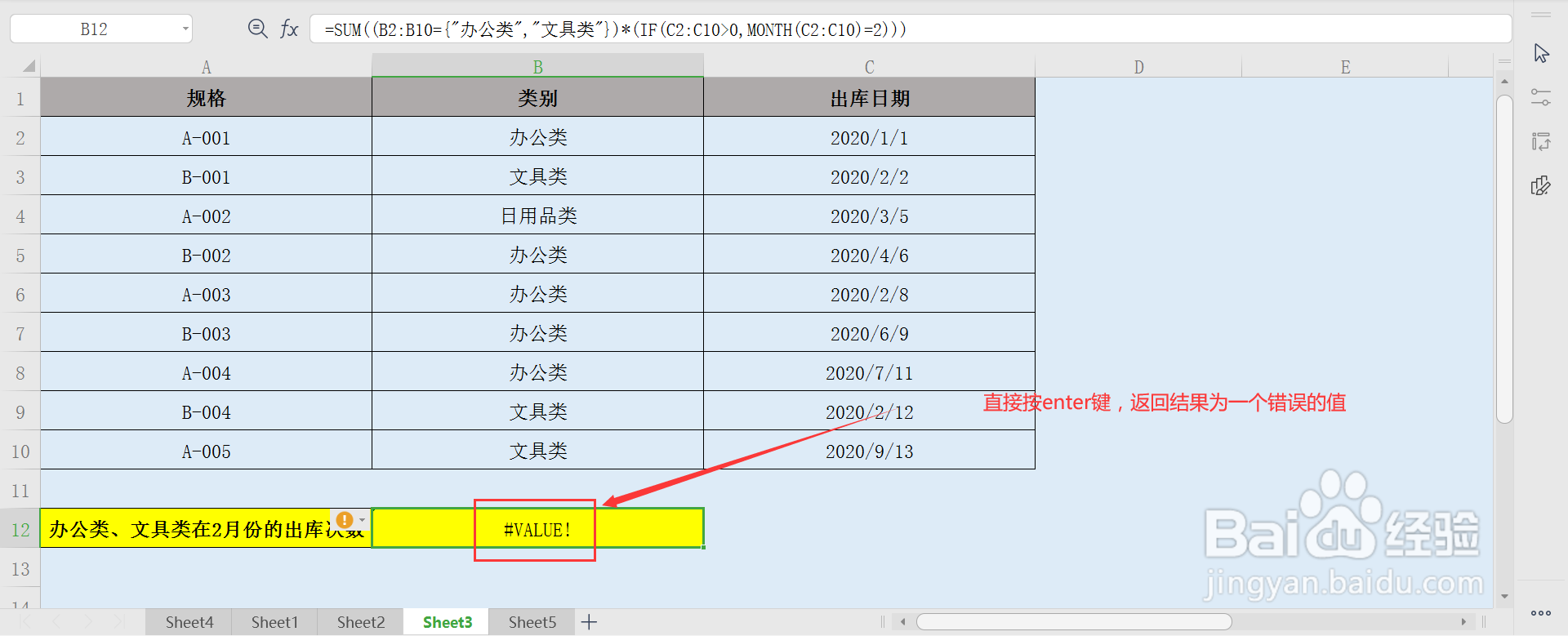
3、添加结果存放行后,再在B12单元格中输入计算公式=SUM猾诮沓靥((B2:B10={"办公类","文具类"})*(IF(C2:C10>0,M晦倘佳鳎ONTH(C2:C10)=2))),意为当类别为办公类、文具类时且月份为2月时,对出库次数进行统计;

Excel如何统计产品在某月份的出库次数

4、完成公式输入后,我们按回车键获取计算结果,这时我们会发现,返回的是一个错误的值,详情如下;
Excel如何统计产品在某月份的出库次数

5、最后,我们再按“Shift+Ctrl+Enter”组合键后,即可得出正确结果,结果如下。

Excel如何统计产品在某月份的出库次数
  • [EXCEL] 用INDIRECT和MATCH函数作二级下拉菜单
  • excel实用技巧:if()函数和today()函数的应用
  • 如何在Excel中使用INDIRECT跨表引用
  • 妙用text函数实现文本与日期格式单元格的链接
  • 快速查询日期对应产品价格,反查价格对应日期
  • 热门搜索
    肾错构瘤治疗方法 杭州好吃的 消肿的方法 黄页网址大全免费 5060网址大全 怎么让头发变直 脸上的色斑怎么去除 丰胸最有效最天然的方法 沙漠玫瑰的养殖方法 修改密码怎么改