Excel中如何利用vlookup函数进行反向查找引用

 时间:2026-04-23 11:53:23

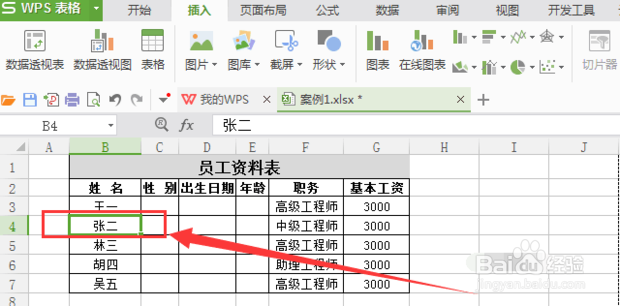
1、首先打开需要操作的表格

Excel中如何利用vlookup函数进行反向查找引用

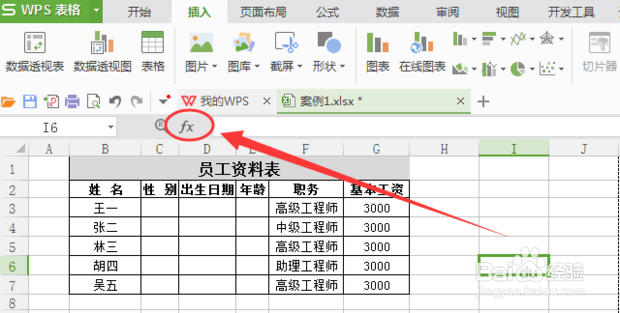
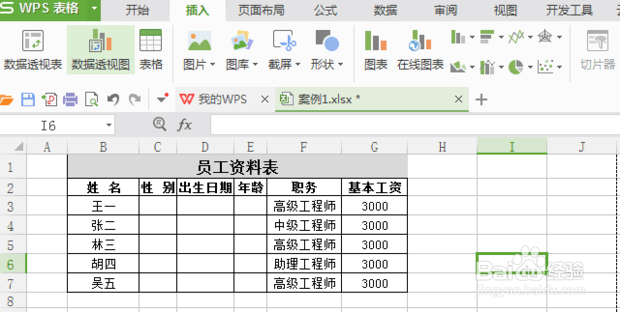
2、选择插距胆婶入函兼拒数

Excel中如何利用vlookup函数进行反向查找引用

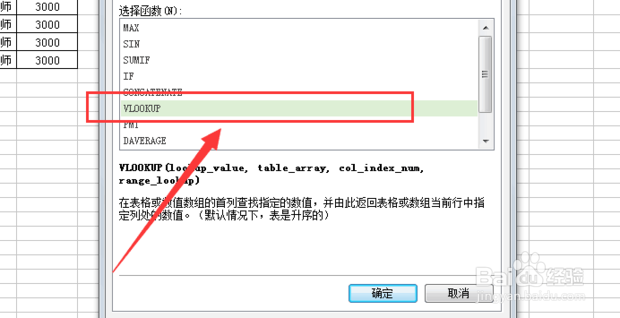
3、找到并点击vlookup函数

Excel中如何利用vlookup函数进行反向查找引用

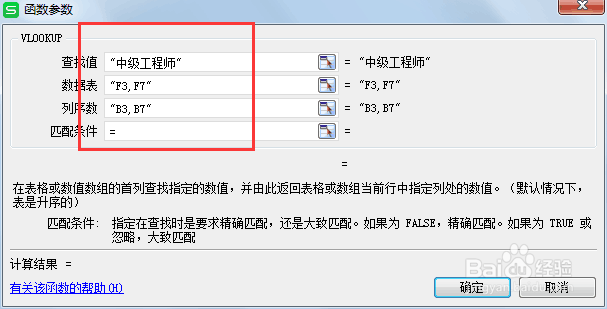
4、依照如图所示,规矩的输入信息。

Excel中如何利用vlookup函数进行反向查找引用

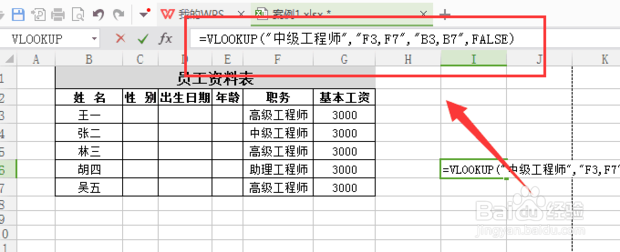
5、检查是否无误,然后点击“√”

Excel中如何利用vlookup函数进行反向查找引用

6、大家可以看到,确定以后,就直撤八接定位到了对应的“张二”单元格。

Excel中如何利用vlookup函数进行反向查找引用

  • EXCEL中如何应用LOOKUP函数逆向查找
  • 如何实现Excel反向查找
  • excel表格怎么按照日期汇总计算所有数据
  • 如何让表格自动复制公式、格式?
  • EXCEL用函数公式计算超时
  • 热门搜索
    急性阑尾炎是怎么引起的 手机投屏到电视上怎么操作 怎么治疗口臭 甲亢是怎么引起的 手机卡顿反应慢怎么解决 艾滋病是怎么来的 羊肉串的做法大全 职业怎么填 肉丝面的家常做法 黄花菜的做法大全