1、我们在Photoshop中点击选中想要设置凹凸图效果的图层,然后点击窗口上方的滤镜选项。

2、在弹出的下拉菜单中依次打开3D、生成凹凸图。

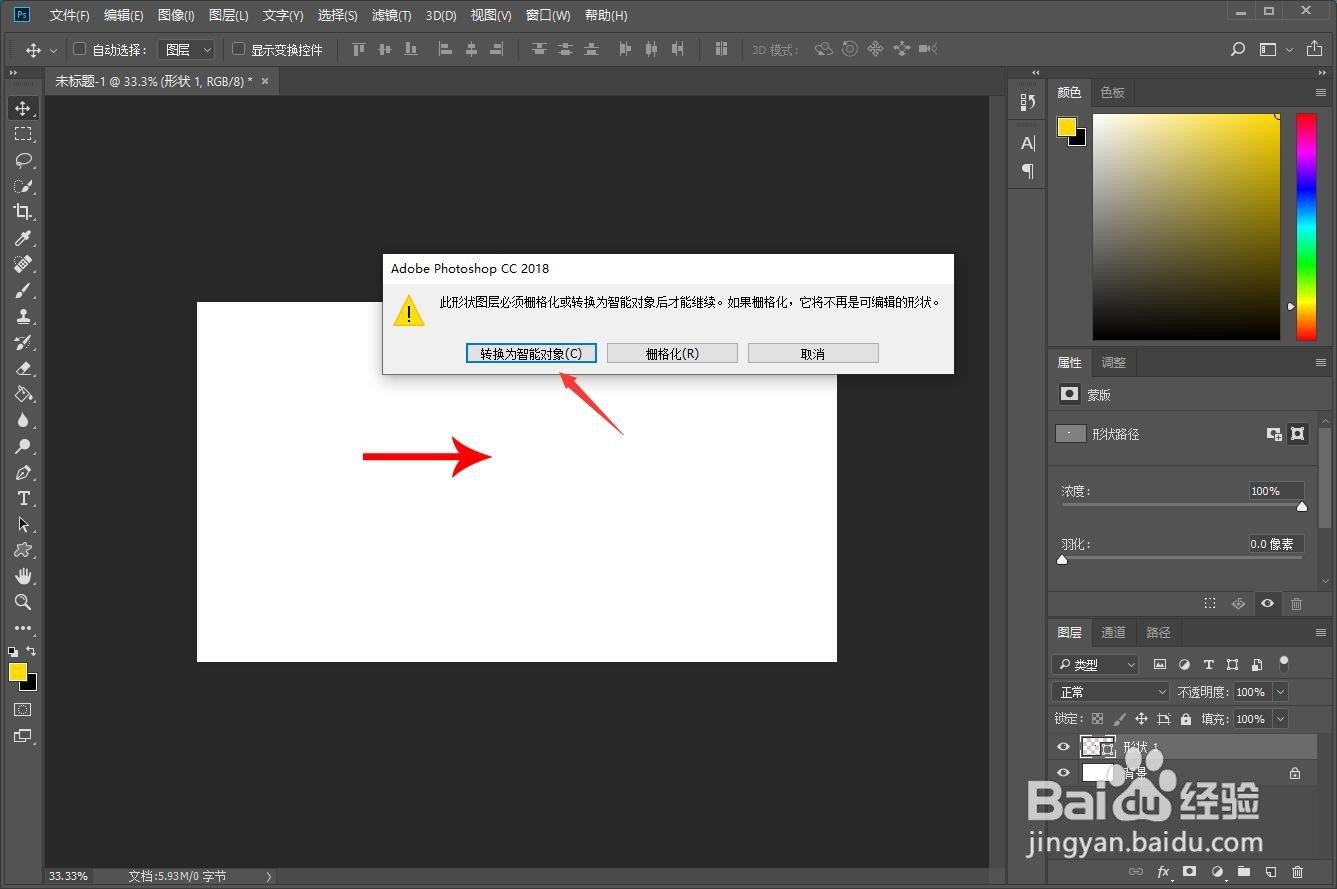
3、这时系统会弹出一个提醒窗口,告知是形状图层必须栅格化或转化为智能对象后才能继续,如果栅格化它将不再是可编辑的形状,我们点击转为智能对象。
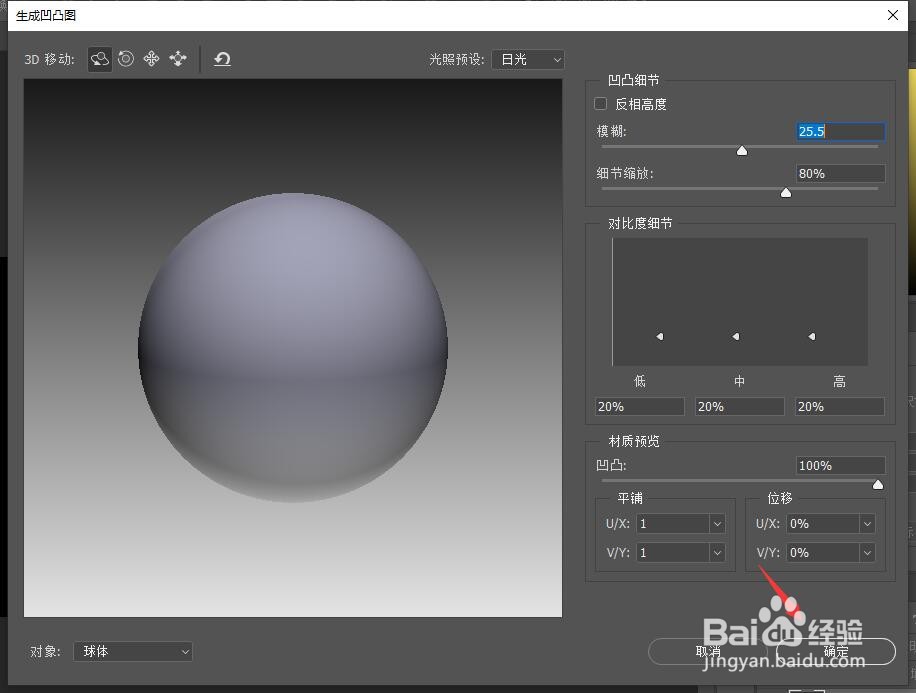
4、这时系统会弹出生成凹凸图的设置窗口,我们根据自己画面的需要调整模糊度或者细节缩放等等参数。

5、设置完成,点击确定按钮退出。
6、这样我们就在Photoshop中添加了3d凹凸图效果。

1、我们在Photoshop中点击选中想要设置凹凸图效果的图层,然后点击窗口上方的滤镜选项。
2、在弹出的下拉菜单中依次打开3D、生成凹凸图。
3、这时系统会弹出一个提醒窗口,告知是形状图层必须栅格化或转化为智能对象后才能继续,如果栅格化它将不再是可编辑的形状,我们点击转为智能对象。
4、这时系统会弹出生成凹凸图的设置窗口,我们根据自己画面的需要调整模糊度或者细节缩放等等参数。
5、设置完成,点击确定按钮退出。
6、这样我们就在Photoshop中添加了3d凹凸图效果。
