AI怎样导出jpg格式图片

 时间:2024-10-12 14:47:26

Adobe Illustrator作为一款矢量图设计软件,为了能够更好地与其他软件相互补充应用,通常需要将ai导出为常见格式的图片文件。那么,AI怎样导出jpg格式图片?

AI怎样导出jpg格式图片

工具/原料

Adobe Illustrator CC 2018

AI怎样导出jpg格式图片?

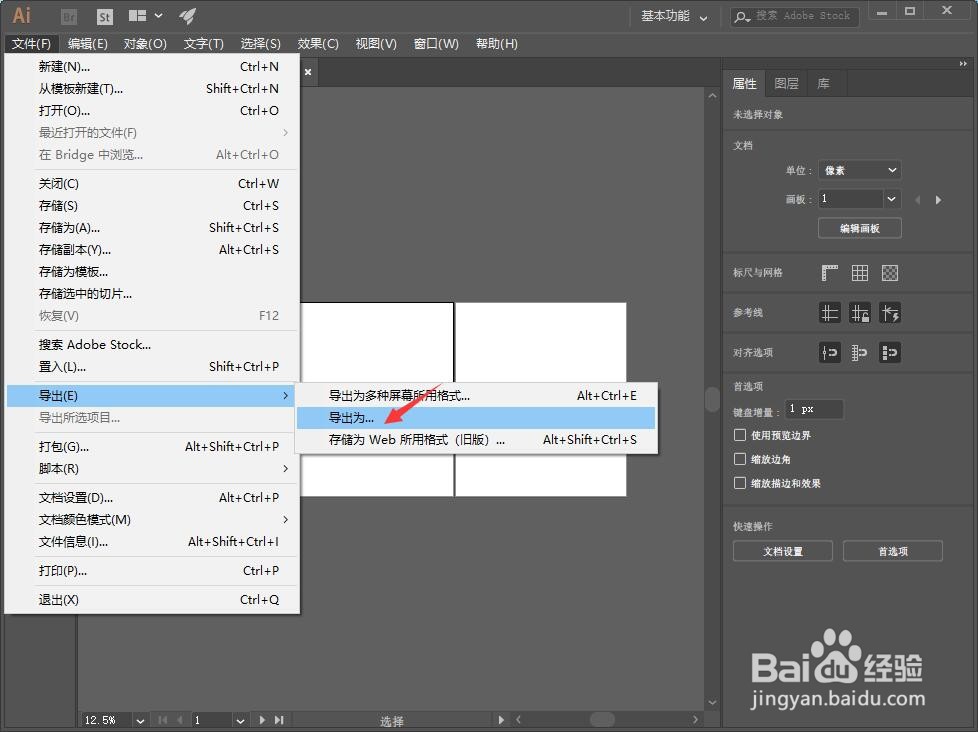
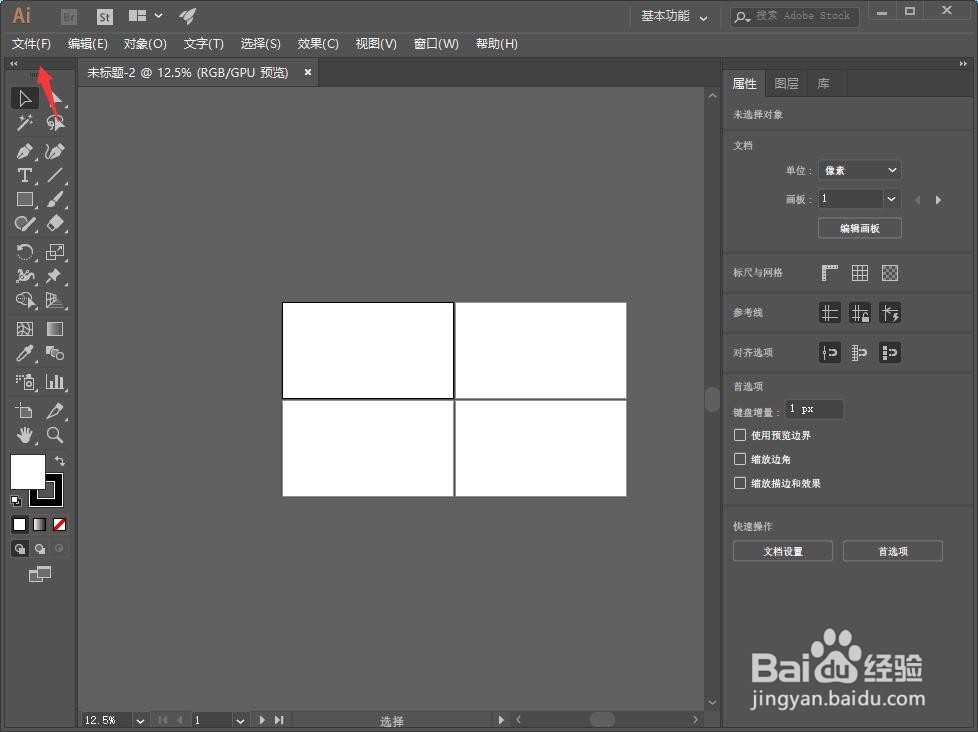
1、我们在AI软件左上角点击文件选项。

AI怎样导出jpg格式图片

2、在弹出的下拉菜单中依次打开导出、导出为。

AI怎样导出jpg格式图片

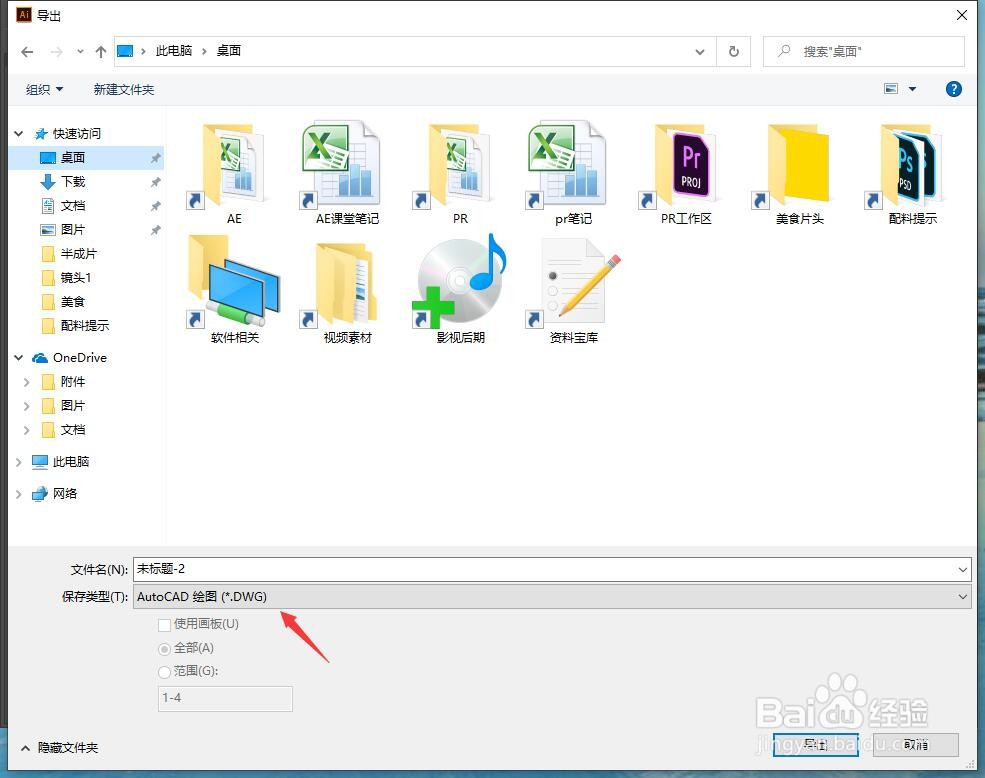
3、在导出设置窗口中,选择想要保存的位置,然后点击保存类型。

AI怎样导出jpg格式图片

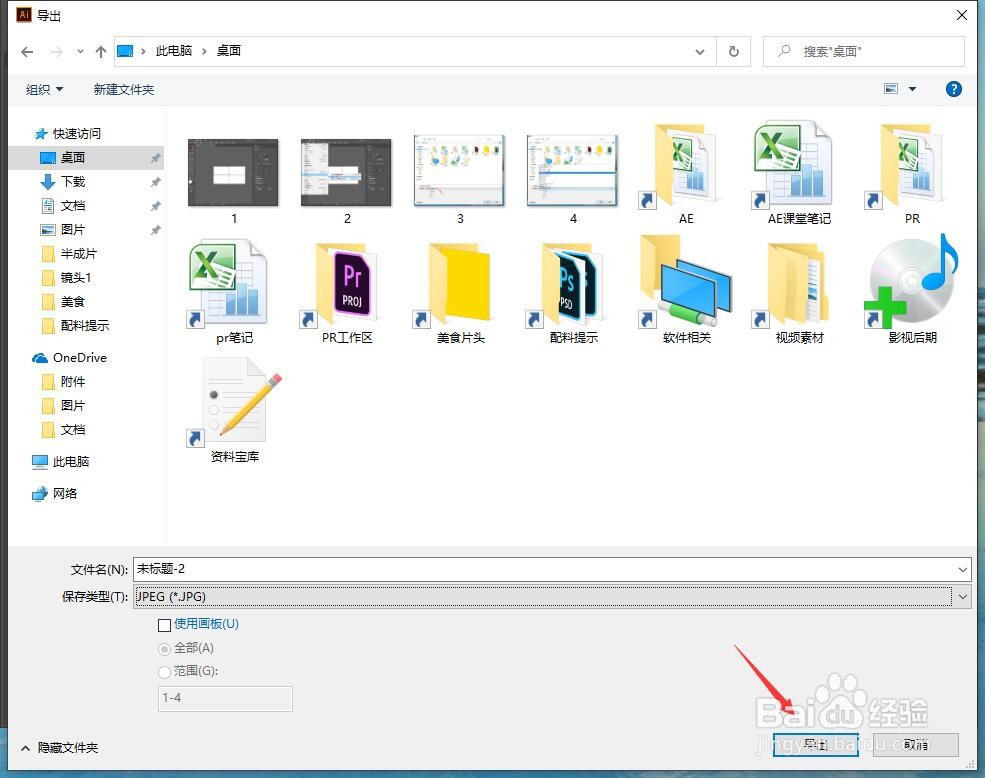
4、在弹出的菜单中选择JPG。

AI怎样导出jpg格式图片

5、接着点击导出按钮。

AI怎样导出jpg格式图片

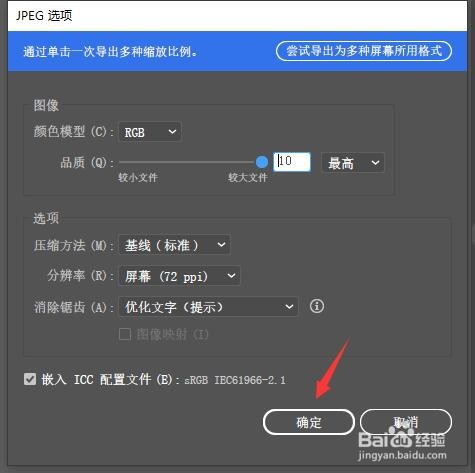
6、建筑Jpeg选项窗口,我们可以调整图片保存的品质。

AI怎样导出jpg格式图片

7、设置完成,点击确定即可导出JPG格式图片。

AI怎样导出jpg格式图片
  • AI如何导出JPG为什么我导出的是一片空白
  • ai怎么转为RGB模式的
  • Illustrator中如何将文件导出为PNG格式
  • 用AI,怎么把图片设置成300dpi
  • AI如何查看画布大小
  • 热门搜索
    一件代发怎么操作 打孔器怎么用 厨房下水道堵了怎么办 外域怎么去 wifi密码怎么看 英文我爱你怎么写 笔记本电脑配置怎么看 齐肩发怎么扎好看 icloud怎么读 苹果手机怎么备份