Win10怎么样设置录音机使用麦克风权限

 时间:2026-04-23 01:00:46

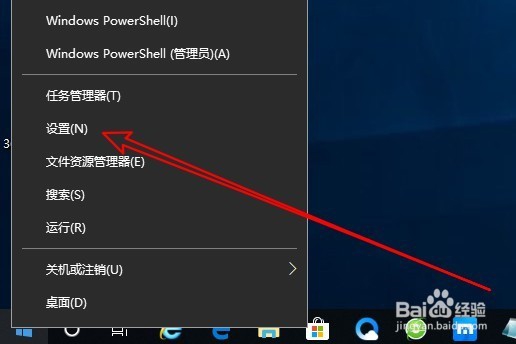
1、在Windows10系统桌面,右键点击左下角的开始按钮,在弹出菜单中选择“设置”的菜单项。
Win10怎么样设置录音机使用麦克风权限

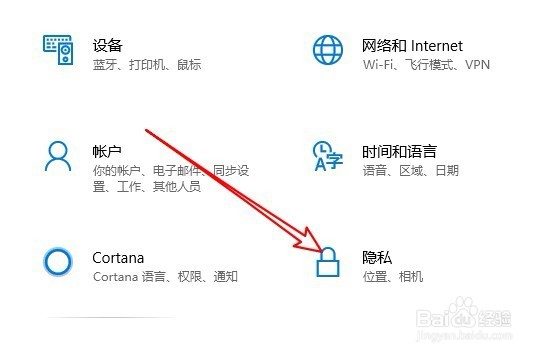
2、这时就会打开Windows10的设置窗口,在窗口中我们点击“隐私”的图标。
Win10怎么样设置录音机使用麦克风权限

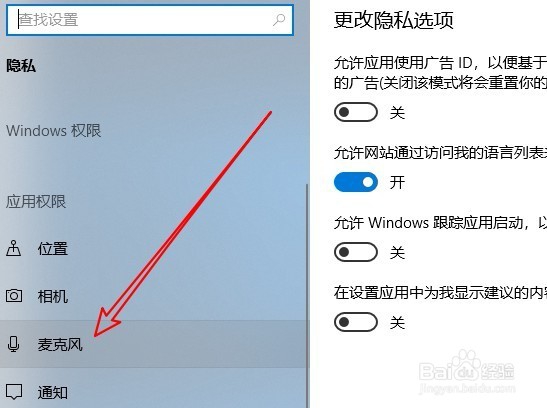
3、接下来在打开的Windows10隐私设置窗口中,我们点击左侧边栏的“麦克风”的菜单项。
Win10怎么样设置录音机使用麦克风权限

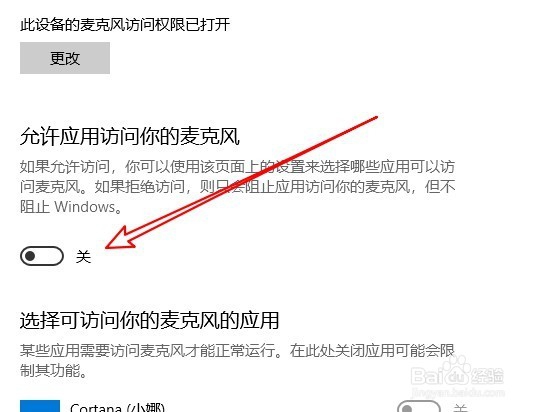
4、在右侧的窗口中可以看到“允许应用访问你的麦克风”设置项。

Win10怎么样设置录音机使用麦克风权限

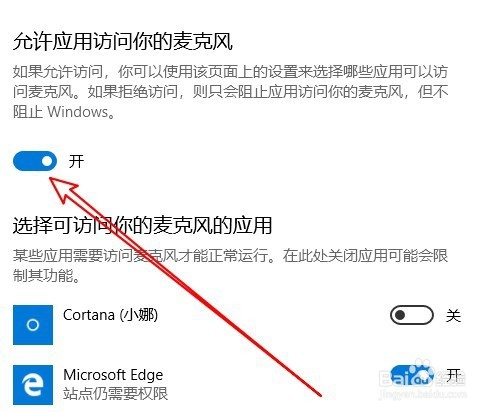
5、点击该设置项下面的开关,把其设置为开的状态就可以了。

Win10怎么样设置录音机使用麦克风权限

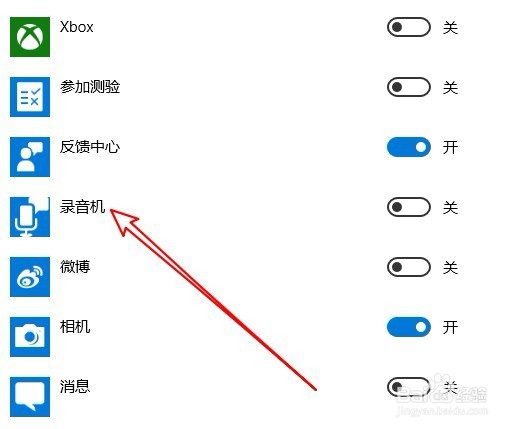
6、接下来我们再在下面的“选择可访问你的麦克风的应用”列表中找到“录音机”的菜单项。
Win10怎么样设置录音机使用麦克风权限

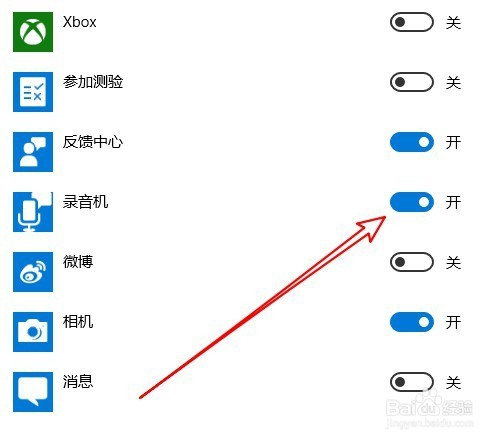
7、点击该设置项后面的开关,把其设置为开的状态就可以了。这样我们以后我们的录音机就可以使用麦克风权限了。
Win10怎么样设置录音机使用麦克风权限

  • win7怎样设置声音效果?
  • 教育系统软件开发公司前十名
  • 360浏览器如何对网页进行优化加速?
  • 笔记本的拆机和安装
  • 为什么我们班主任说圣诞节那一天是八国联军入侵呢
  • 热门搜索
    酷狗怎么下载歌词 旅游景点图片 石家庄旅游景点 大闸蟹怎么保存才不死 孕妇可以看电影吗 南京牛首山风景区 康定旅游 tplink怎么改密码 阳屡怎么办 福建旅游必去十大景点