怎么用excel统计学生成绩

 时间:2026-02-14 10:15:49

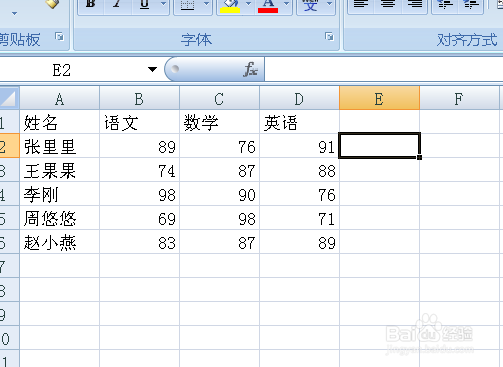
1、我们打开excel表格,然后导入学生成绩数据,如图所示。
怎么用excel统计学生成绩

2、现在我们左键单击如图表格,然后点击上栏的插入fx函数。如图所示。

怎么用excel统计学生成绩

3、在插入函数窗口中,我们找到sum,然后点击确定。

怎么用excel统计学生成绩

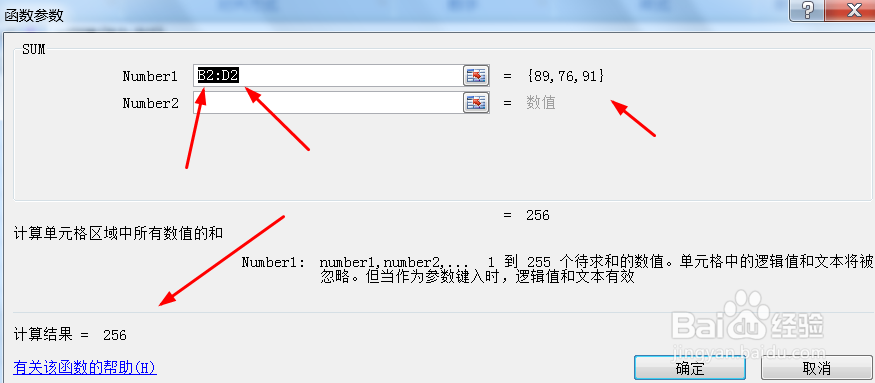
4、然后我们会看到函数参数表明是从B2到D2之间数值的和,我们点击确定。

怎么用excel统计学生成绩

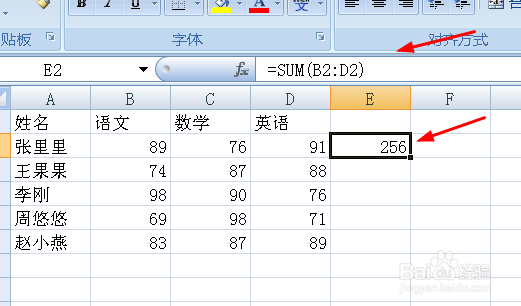
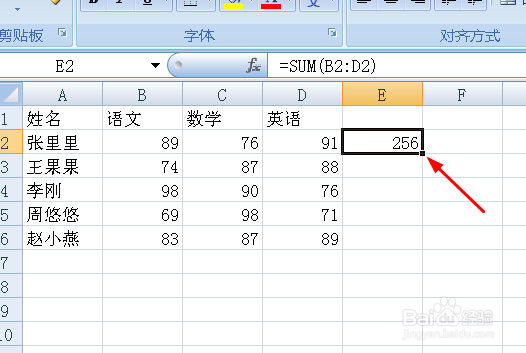
5、回到表格,我们看到张里里的成绩已经统计出来。如图所示。

怎么用excel统计学生成绩

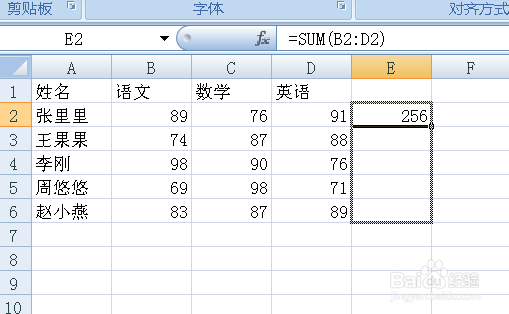
6、这时候我们把鼠标左键放在E2的表格右下角的地方,这时候鼠标会出现一个十字形,这时候我们按住鼠标不要放松,然后往下拖,直到选择所有需要统计的表格。
怎么用excel统计学生成绩

怎么用excel统计学生成绩

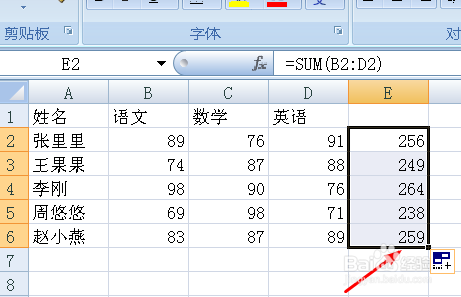
7、我们发现所有学生的成绩已经统计出来了。

怎么用excel统计学生成绩

  • excel如何快速统计出有成绩的学生个数
  • Excel怎么快速统计出90分以上的人数
  • excel给成绩等级划分
  • excel中怎样写出九九乘法表?
  • Excel2016用count函数来辅助计算缺考人数
  • 热门搜索
    孕妇可以吃八宝粥吗 月经几天后可以同房 四川旅游必去景点 沈阳 旅游 美国旅游攻略 手机病毒怎么办 粽子米泡一晚上可以吗 免费可以看黄的视频 经期可以喝酸奶吗 珠海旅游景点