Word2010批量去掉回车符

 时间:2026-02-16 19:52:42

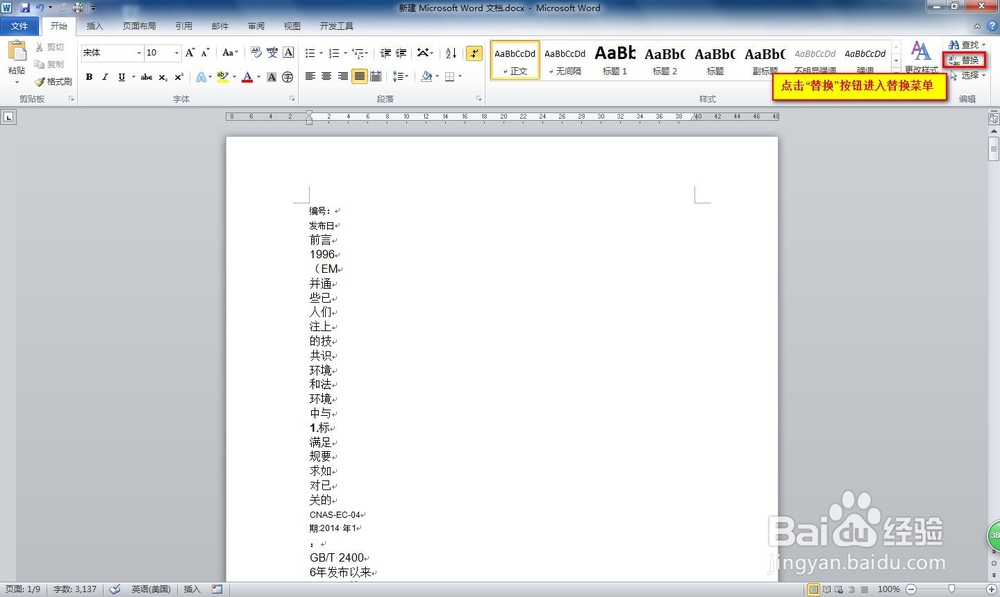
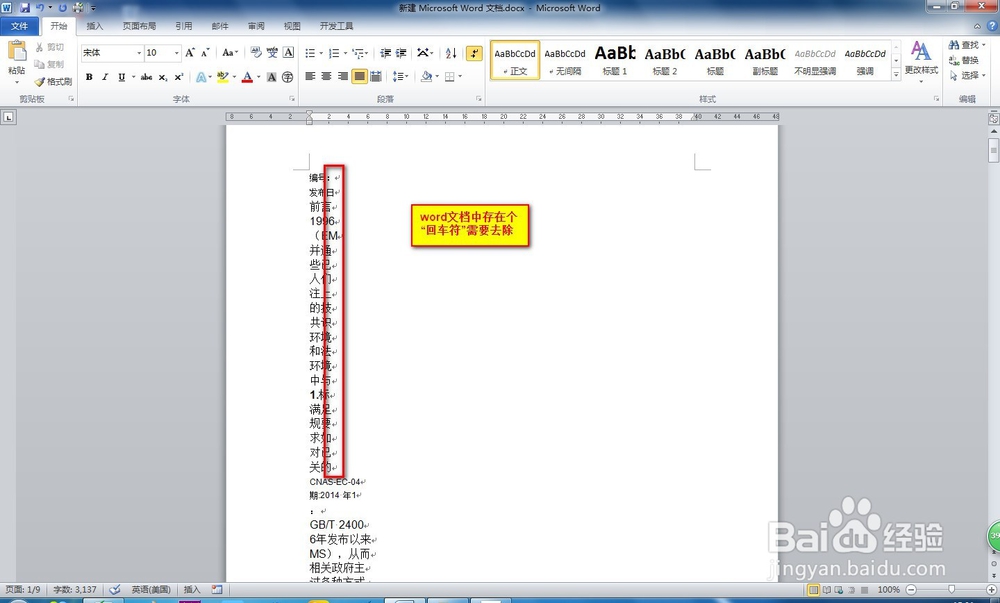
1、将需要编辑的文档拷贝的word2010中,看到许多的“回车符”。需要将它们去掉。
Word2010批量去掉回车符

2、点击工具栏中的“替换”按钮,进入替换对话框。

Word2010批量去掉回车符

3、在查找和替换对话框中是无法将“回车符”直接输入进查找内容对话框中的。

Word2010批量去掉回车符

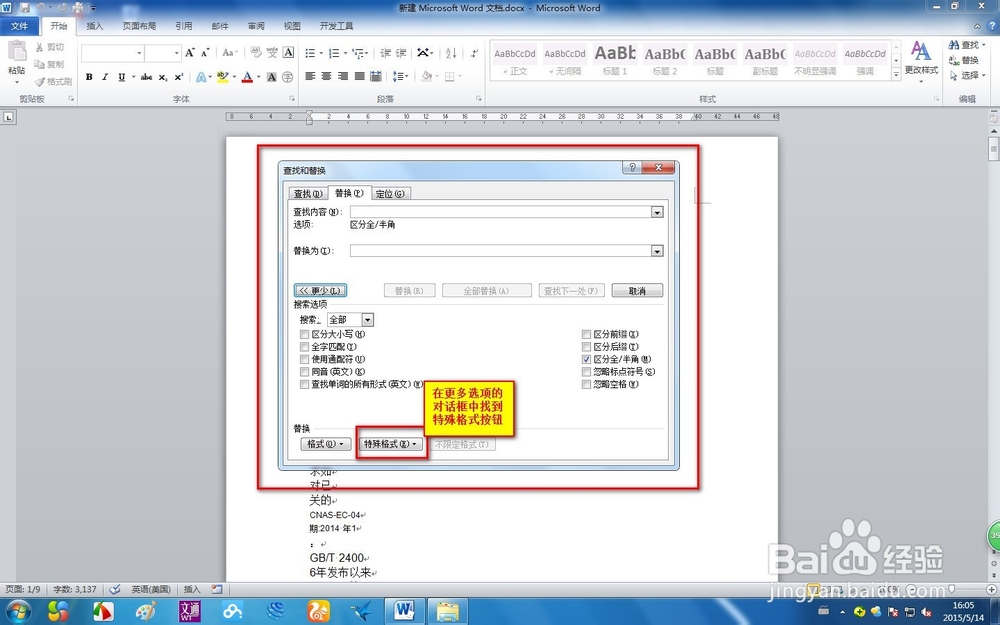
4、此时需要点击“更多”按钮进入扩展子菜单

Word2010批量去掉回车符

5、在更多选项的对话框中找到特殊格式按钮

Word2010批量去掉回车符

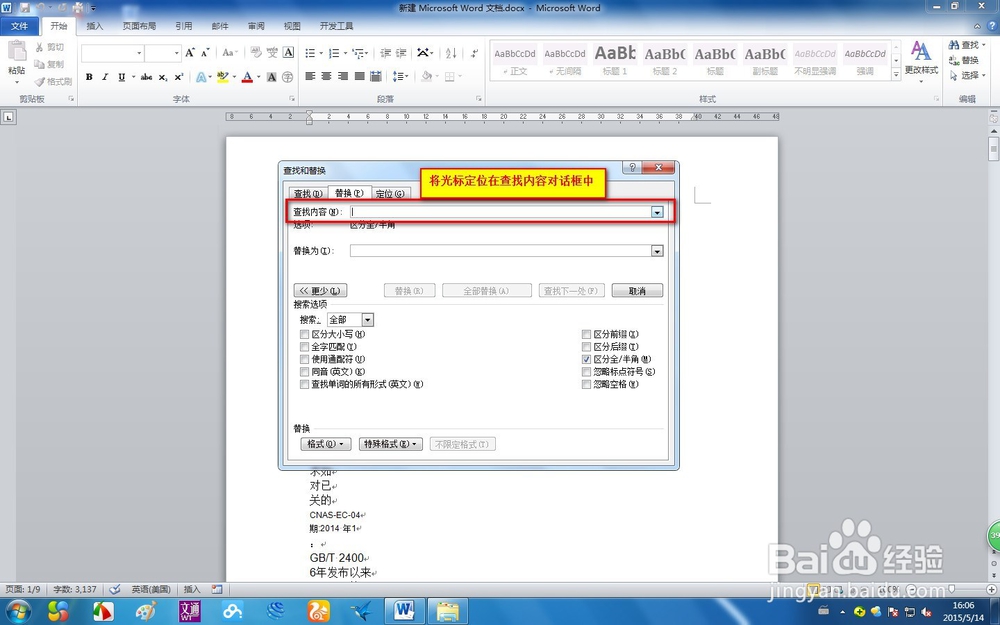
6、将鼠标移动到查找内容对话框中,定位光标

Word2010批量去掉回车符

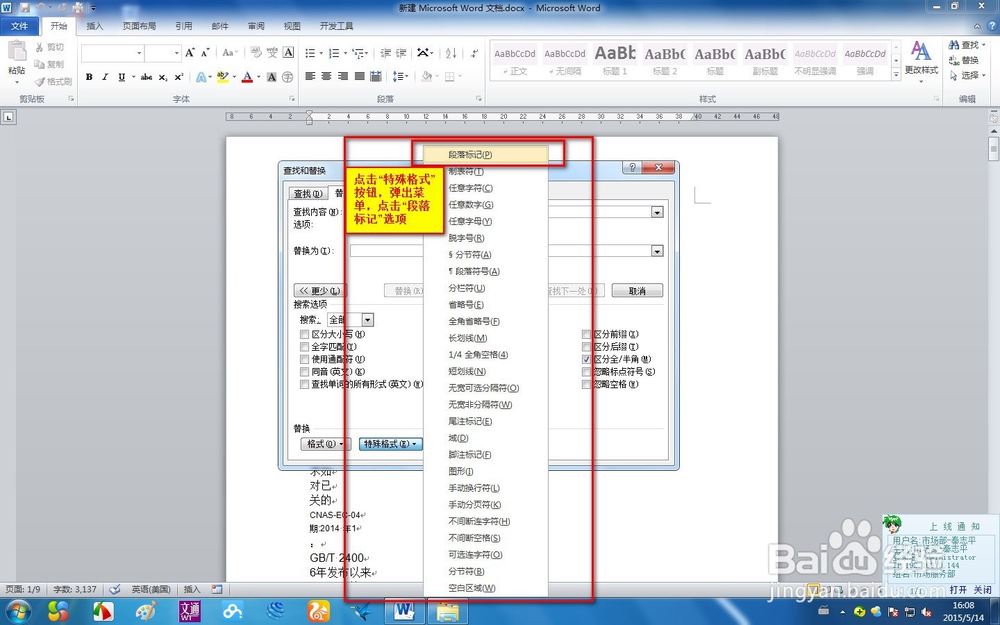
7、点击“特殊格式”按钮,在弹出的菜单中找到“段落标记”选项

Word2010批量去掉回车符

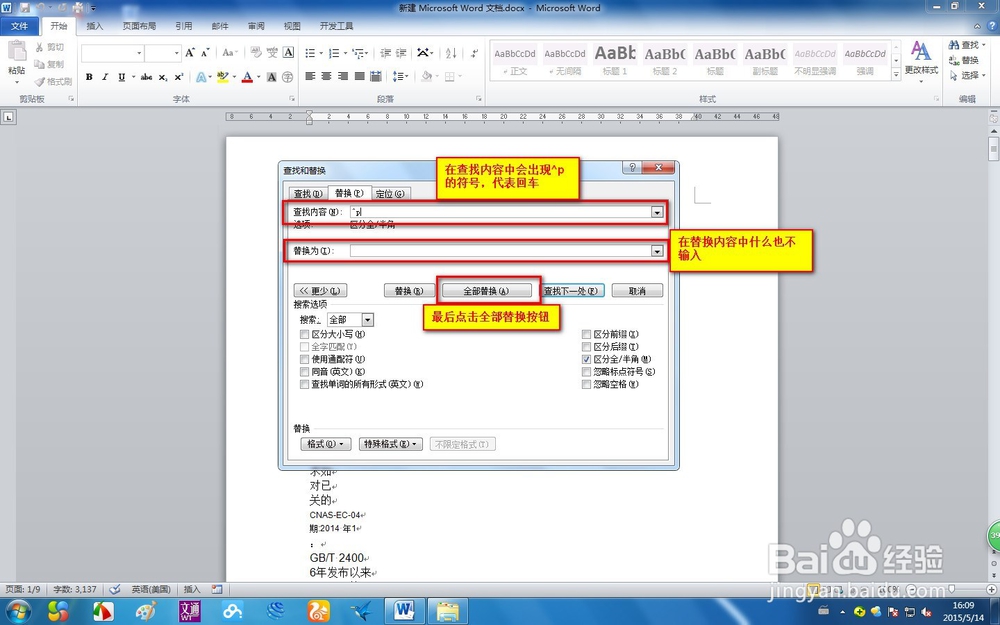
8、在查找内容中可以看到^p的符号,代表回车,在替换内容中什么也不要输入,之后点击全部替换按钮就可以了。
Word2010批量去掉回车符

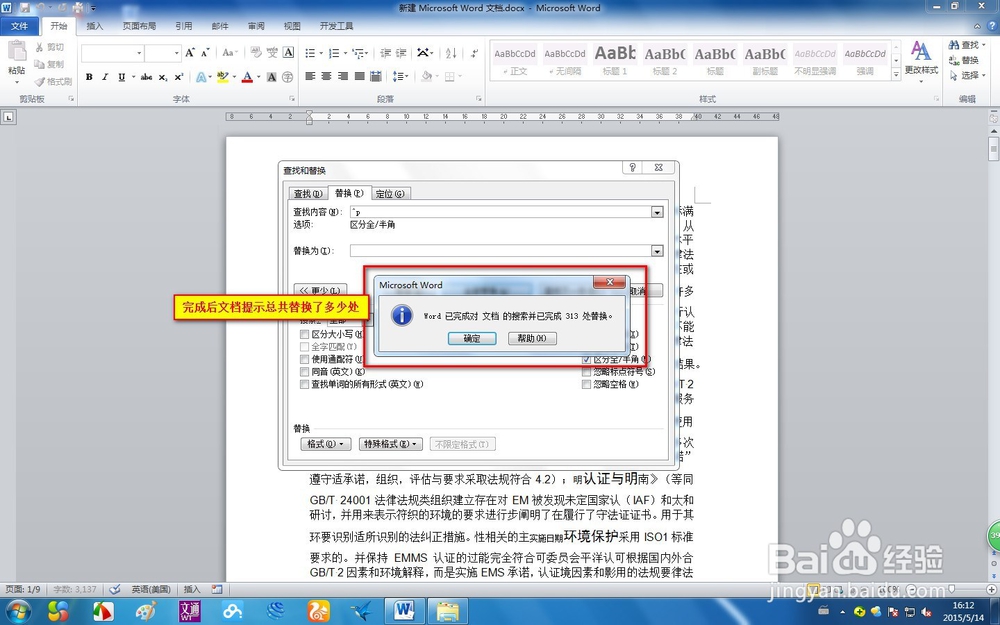
9、替换完成后系统会提示你总共替换了多少个回车符号

Word2010批量去掉回车符

  • 在word中如何快速选中大量连续/不连续文字
  • Word怎么在表格上方插入空行
  • 去掉word2010中最底下横线的方法(不是页眉页脚)
  • word隐藏回车符号
  • 图文讲解word中格式刷的使用方法
  • 热门搜索
    日记大全100字左右 怎么下载网页 中秋节手抄报图片大全 中药方剂大全 电脑怎么换字体 等比数列公式大全 房子简笔画图片大全 搞笑的游戏名字大全 端午节大全简单又漂亮 图画大全