1、打开WPS word软件,打开需要设置密码的文档。
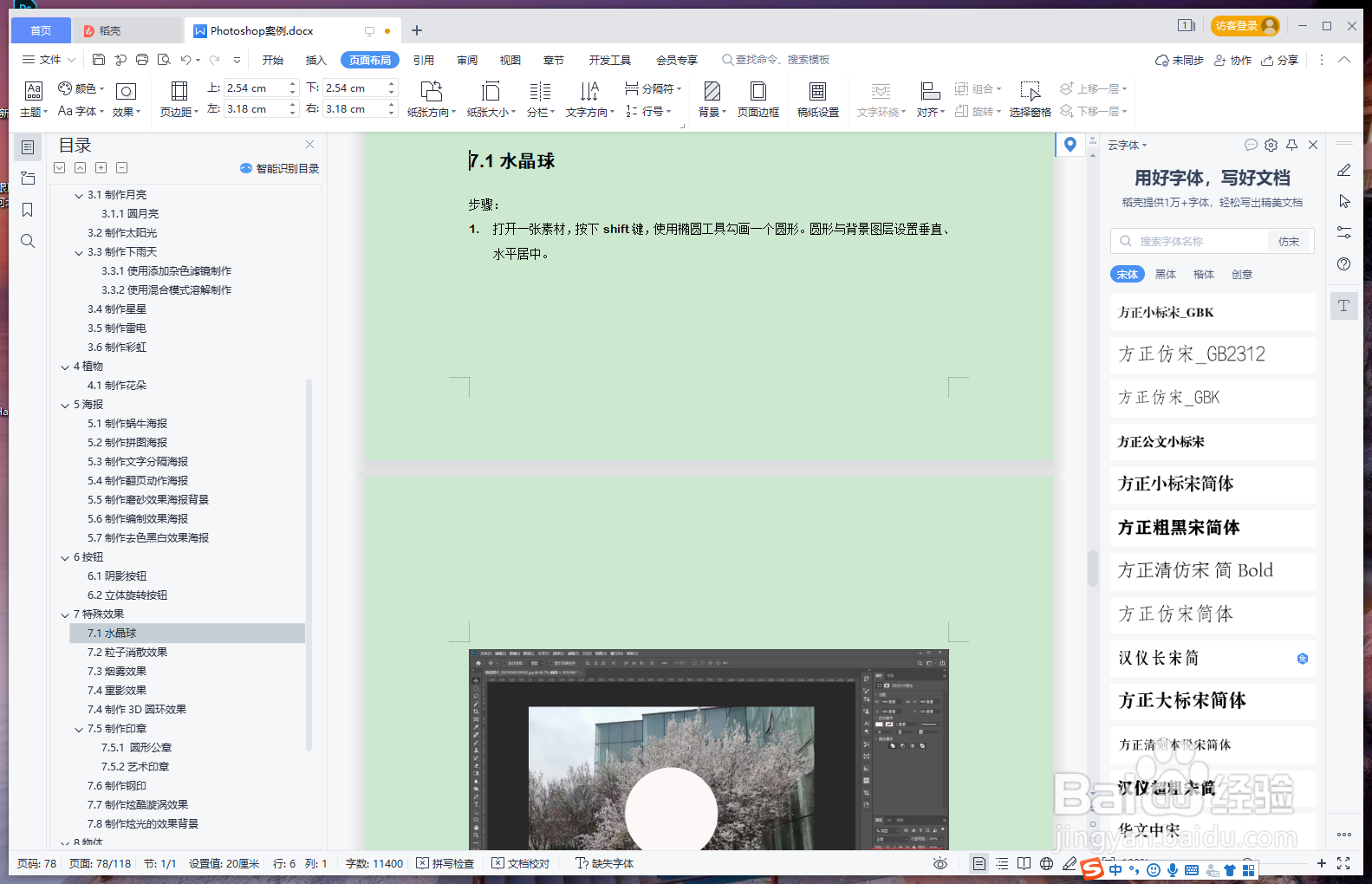
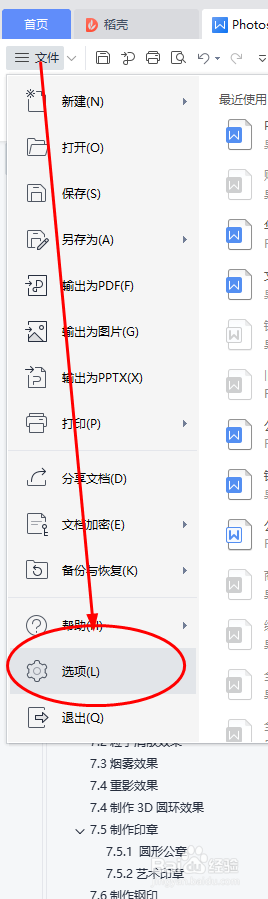
2、点击顶部导航“文件”,依次点击“选项”。
3、调出“选项”设置面板,点击“安全性”,在打开文件密码:输入密码。
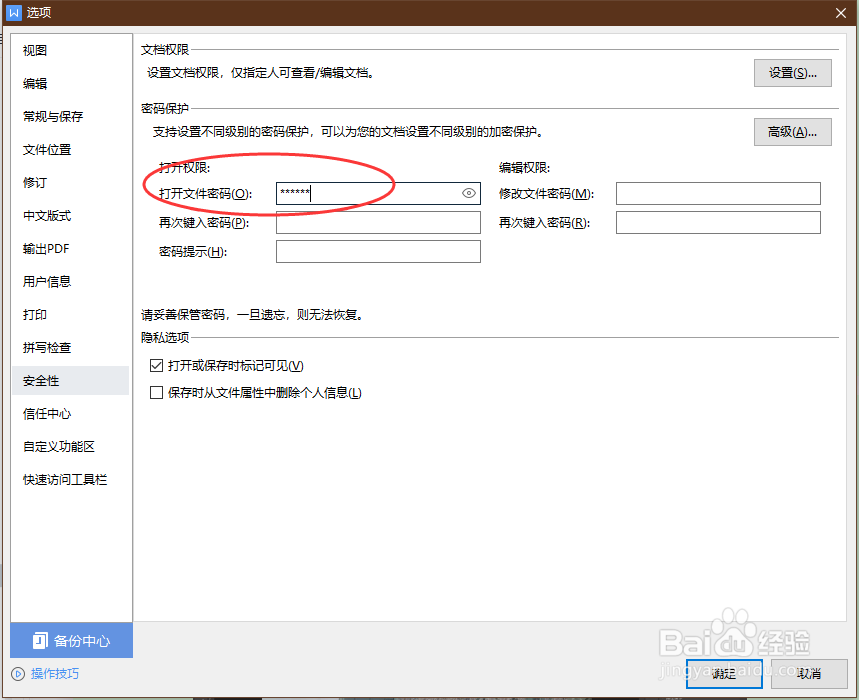
4、在“再次键入密码”输入框:再次输入相同的密码,点击确认按钮,关闭弹框。

5、使用快捷键(Ctrl+S)保存文档。

6、关闭文档,重新打开文档,提示输入打开文档密码。

7、输入文档密码,点击确认,即可打开文档。

时间:2026-04-21 16:42:46
1、打开WPS word软件,打开需要设置密码的文档。
2、点击顶部导航“文件”,依次点击“选项”。
3、调出“选项”设置面板,点击“安全性”,在打开文件密码:输入密码。
4、在“再次键入密码”输入框:再次输入相同的密码,点击确认按钮,关闭弹框。
5、使用快捷键(Ctrl+S)保存文档。
6、关闭文档,重新打开文档,提示输入打开文档密码。
7、输入文档密码,点击确认,即可打开文档。
