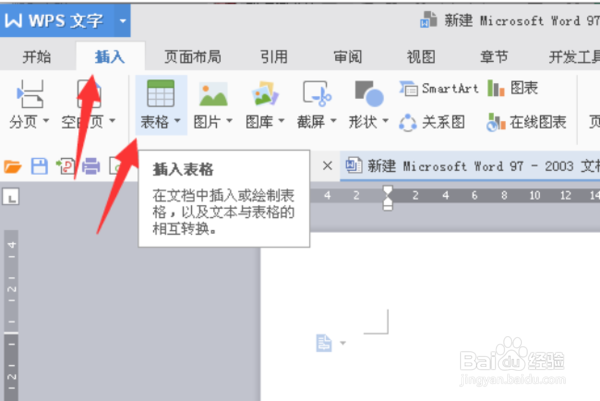
1、首先点击打开word应用程序,在此文件的主页面点击“插入”选项卡,接着点击“插入”选项卡下的“表格”。
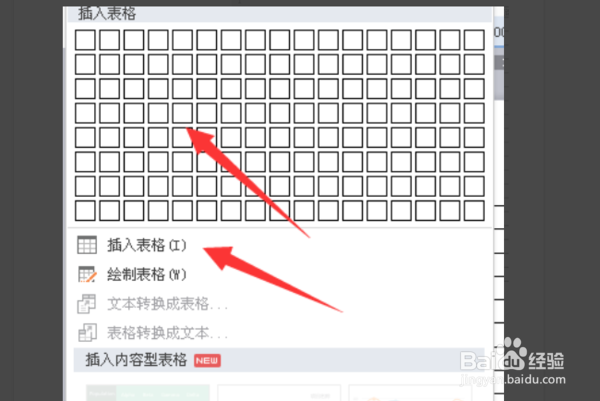
2、接着在弹出的选项框中点击“插入表格”选项。
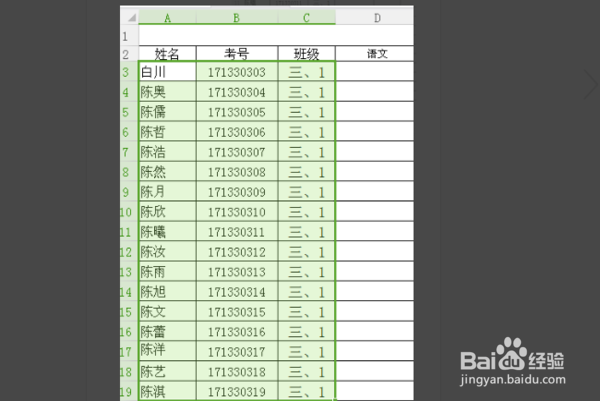
3、然后点击去到要进行操作的“Excel”表格文件中,用鼠标选中需要进行操作的数据,然后在键盘上点击“ctrl+c”键。
4、接着打开word文件,在刚打开设置的表格的第一个单元格中右键点击,然后在弹出来的选项框中点击选择“粘贴”。

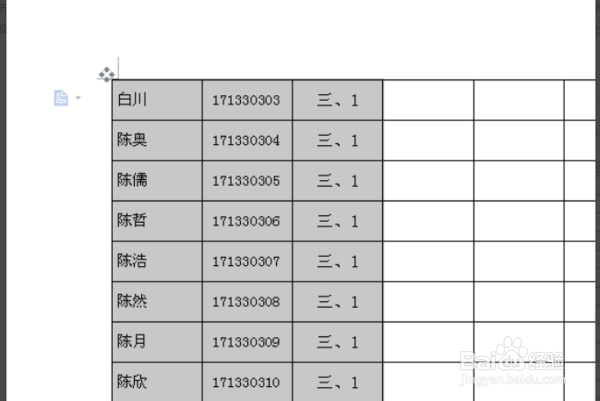
5、然后此时就可以看到在excel表格中选中的数据已经成功导入到word中的表格中了。
时间:2026-05-04 23:17:25
1、首先点击打开word应用程序,在此文件的主页面点击“插入”选项卡,接着点击“插入”选项卡下的“表格”。
2、接着在弹出的选项框中点击“插入表格”选项。
3、然后点击去到要进行操作的“Excel”表格文件中,用鼠标选中需要进行操作的数据,然后在键盘上点击“ctrl+c”键。
4、接着打开word文件,在刚打开设置的表格的第一个单元格中右键点击,然后在弹出来的选项框中点击选择“粘贴”。
5、然后此时就可以看到在excel表格中选中的数据已经成功导入到word中的表格中了。
