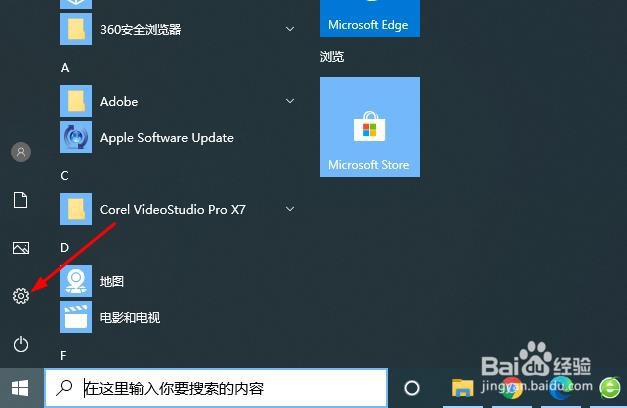
1、在开始菜单里点击齿轮图标。
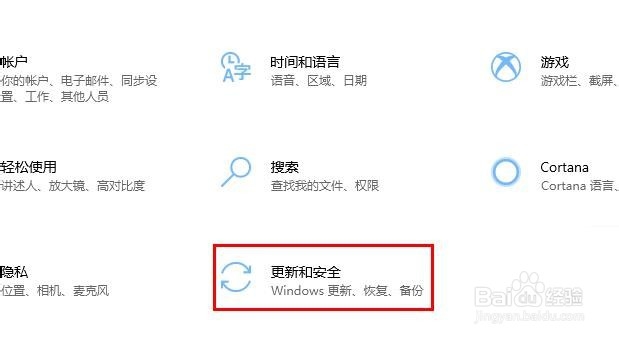
2、在Windows 设置里点击“更新和安全”。
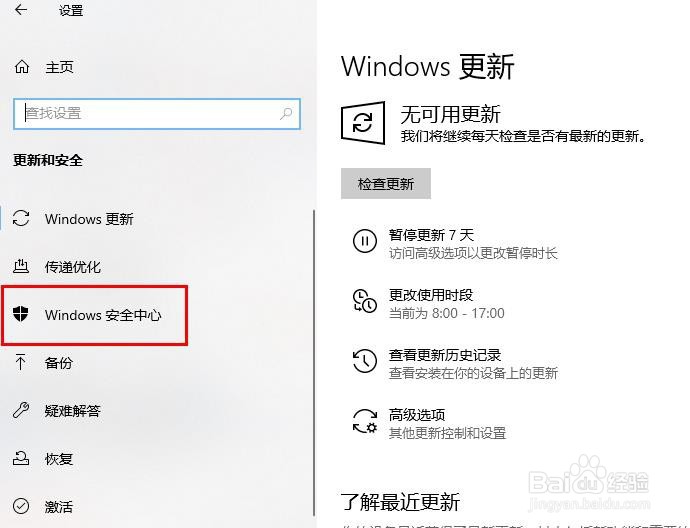
3、在左侧窗格中,选择“Windows安全中心”。
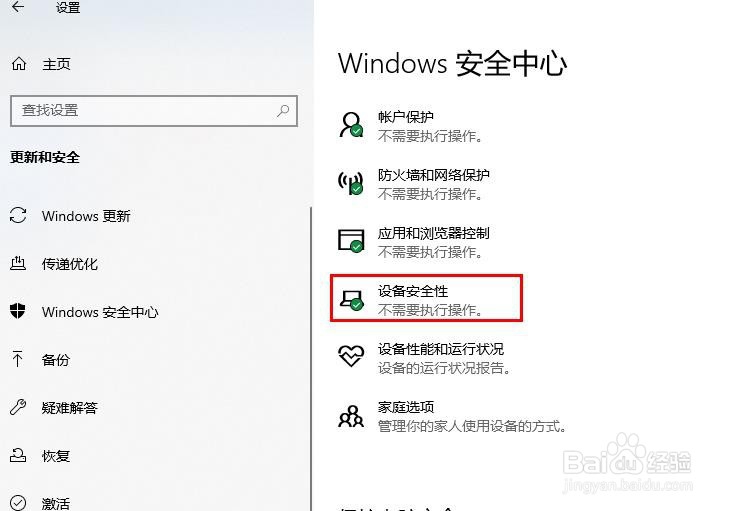
4、在右侧栏目中点击“设备安全性”。
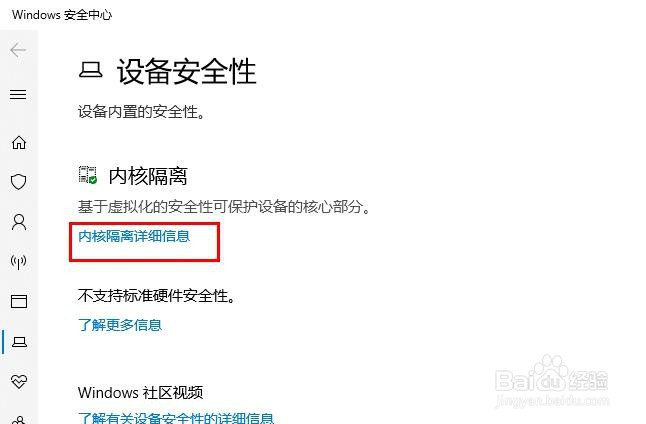
5、在另一个窗口中单击“ 内核隔离详细信息”。
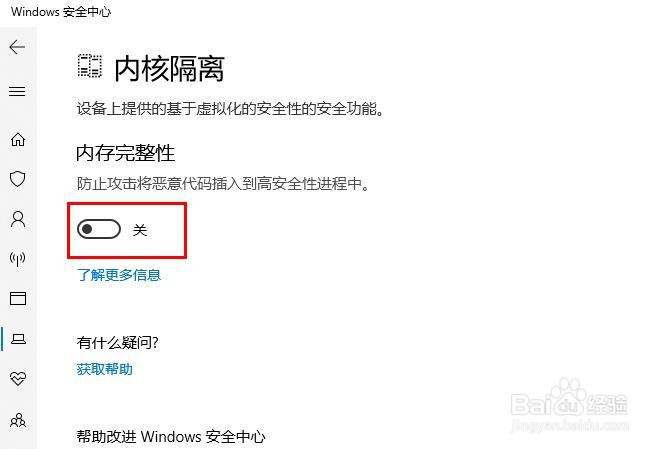
6、将“ 内存完整性”切换为“ 关闭”。
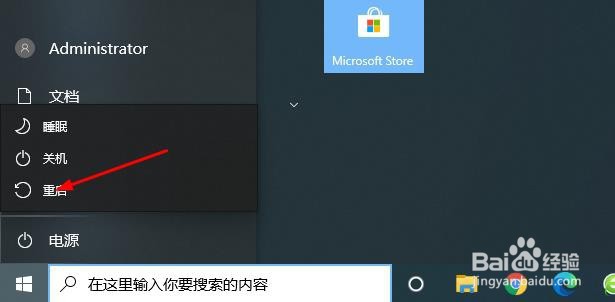
7、您将需要重新启动计算机才能使更改生效。重新启动后,所有设备驱动程序将无任何限制地加载到内存中。
时间:2026-05-05 22:50:20
1、在开始菜单里点击齿轮图标。
2、在Windows 设置里点击“更新和安全”。
3、在左侧窗格中,选择“Windows安全中心”。
4、在右侧栏目中点击“设备安全性”。
5、在另一个窗口中单击“ 内核隔离详细信息”。
6、将“ 内存完整性”切换为“ 关闭”。
7、您将需要重新启动计算机才能使更改生效。重新启动后,所有设备驱动程序将无任何限制地加载到内存中。
