1、打开PS,导入文件

2、点击选择【修补工具】

3、【ctrl】+【+】放大图片

4、框选需要修补部分

5、移动框选部分

6、ctrl+d取消选择
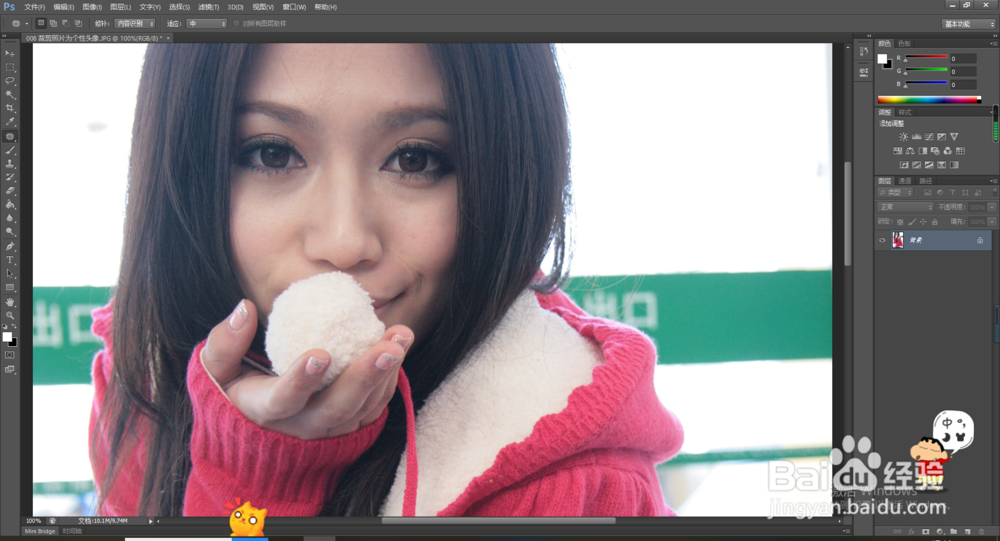
7、【ctrl】+【-】缩小图片即可

1、打开PS,导入文件
2、选择【修补工具】
3、【ctrl】+【+】放大图片
4、快速点击需要修补的部分
5、【ctrl】+【-】缩小图片即可
时间:2026-04-22 00:06:00
1、打开PS,导入文件
2、点击选择【修补工具】
3、【ctrl】+【+】放大图片
4、框选需要修补部分
5、移动框选部分
6、ctrl+d取消选择
7、【ctrl】+【-】缩小图片即可
1、打开PS,导入文件
2、选择【修补工具】
3、【ctrl】+【+】放大图片
4、快速点击需要修补的部分
5、【ctrl】+【-】缩小图片即可
