WPS演示怎么制作松树

 时间:2026-02-15 20:08:02

1、打开WPS演示,新建空白文档。

WPS演示怎么制作松树

2、在WPS演示主界面单击插入。

WPS演示怎么制作松树

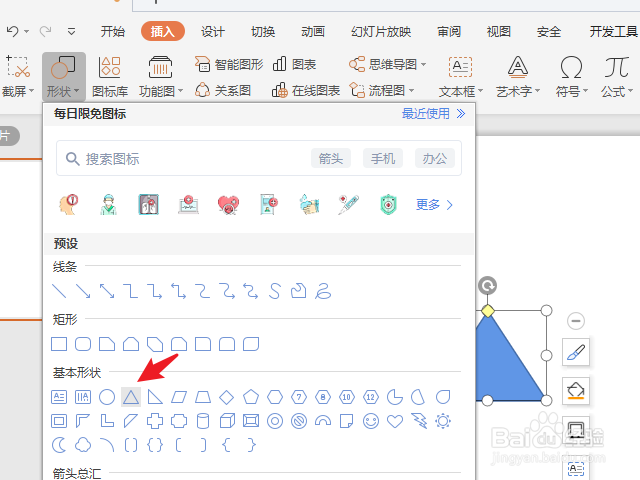
3、在插入悦涛联>形状中选择三角形。

WPS演示怎么制作松树

4、复制三角形,将第二个三槐伐角形尺寸调整比第一个三角形大一些。

WPS演示怎么制作松树

5、复制第三个三角形,按比例调整比第二个三角形再大一些。

WPS演示怎么制作松树

6、插入矩形作为树干。

WPS演示怎么制作松树

7、选中所有图形,将颜色填铲塑充为绿色。

WPS演示怎么制作松树

8、完成。

WPS演示怎么制作松树

1、打开WPS演示,新建空白文档。

2、在WPS演示主界面单击插入。

3、在插入>形状中选择三角形。

4、复制三角形,将第二个三角形尺寸调整比第一个三角形大一些。

5、复制第三个三角形,按比例调整比第二个三角形再大一些。

6、插入矩形作为树干。

7、选中所有图形,将颜色填充为绿色。

8、完成。

  • 跳水怎样才能不溅起水花
  • 喇叭花剪纸怎么剪?
  • PPT中蛋糕色填充饼图的做法
  • 简笔画(圆圈系列):圆圈变小猪
  • 洋芋馍馍怎么做
  • 热门搜索
    网络营销特点 蓬莱旅游 wps怎么打分数 以人为镜可以明得失 北京旅游点 秋天的特点 lacoste怎么读 山东旅游地图 怎么申购新股 微信电脑版怎么登录