1、打开一份Excel文档。
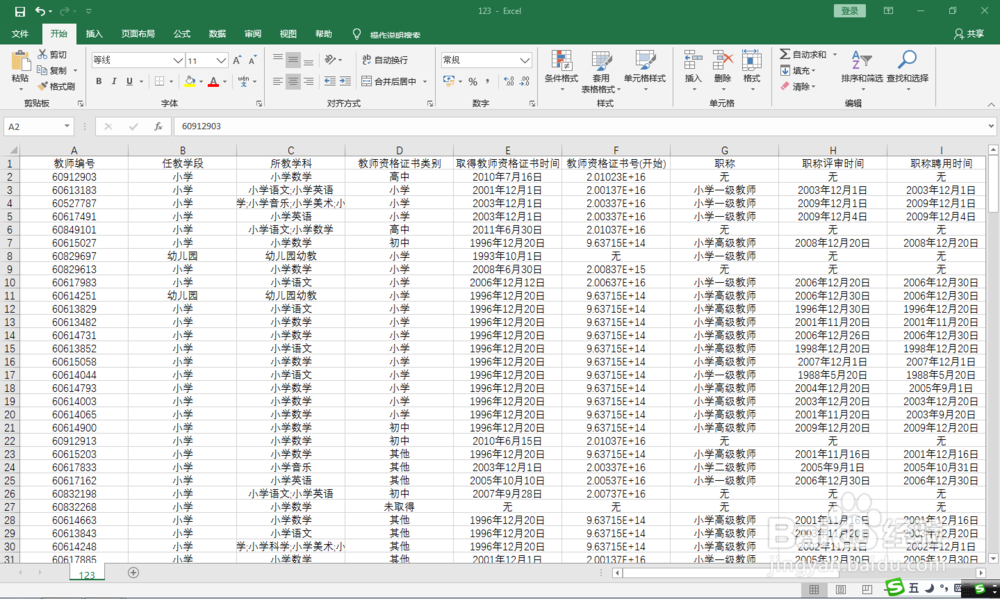
2、妙用一。改变字体颜色。先设置某一单元格内文本的字体颜色,然后,按下F4键,再用鼠标点击任一单元格,则其文本自动变成相应的颜色。
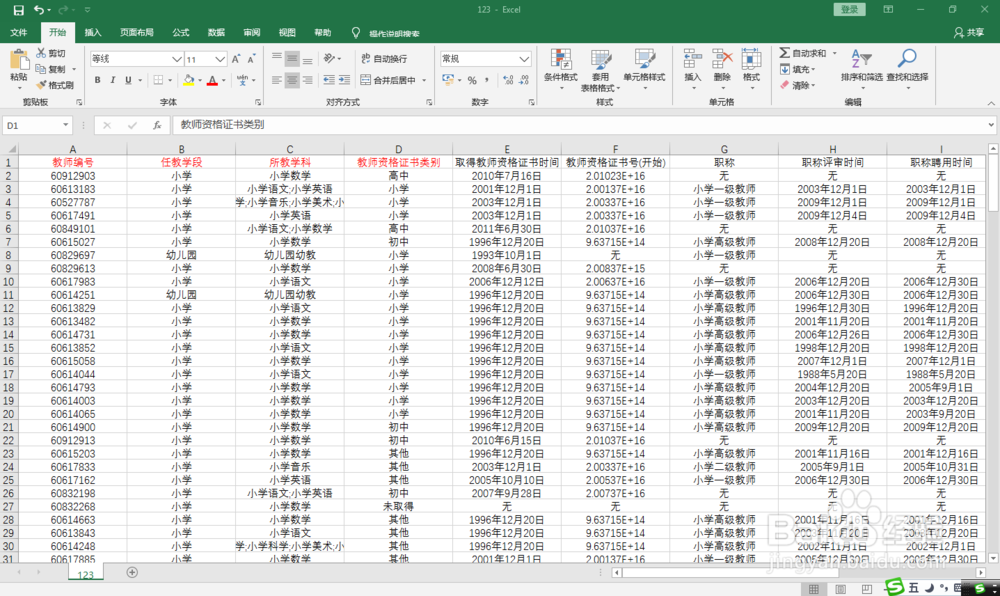
3、妙用二。批量改变行高。先设置任意一行行高,然后,按下F4键,再用鼠标点击其他行,则行高自动改变。
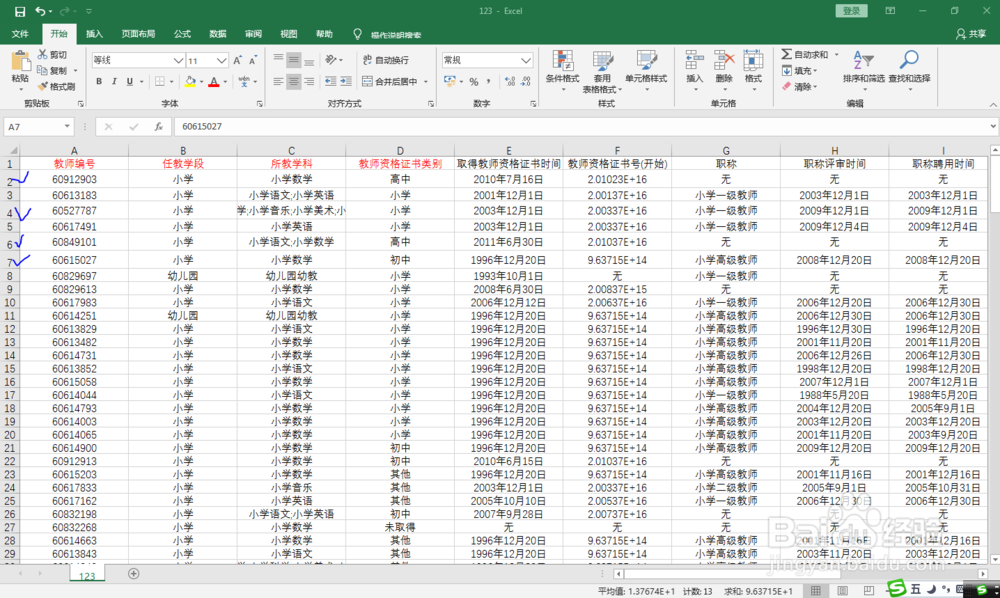
4、妙用三。合并单元格。先合并部分单元格,然后,再用鼠标选定其他要合并的区域,按下F4键,则选定区域单元格合并在一起。

5、妙用四。改变字体字号大小。先设置某一单元格内文本的字体大小,然后,按下F4键,再用鼠标点击任一单元格,则其文本自动变成相应的字号大小。
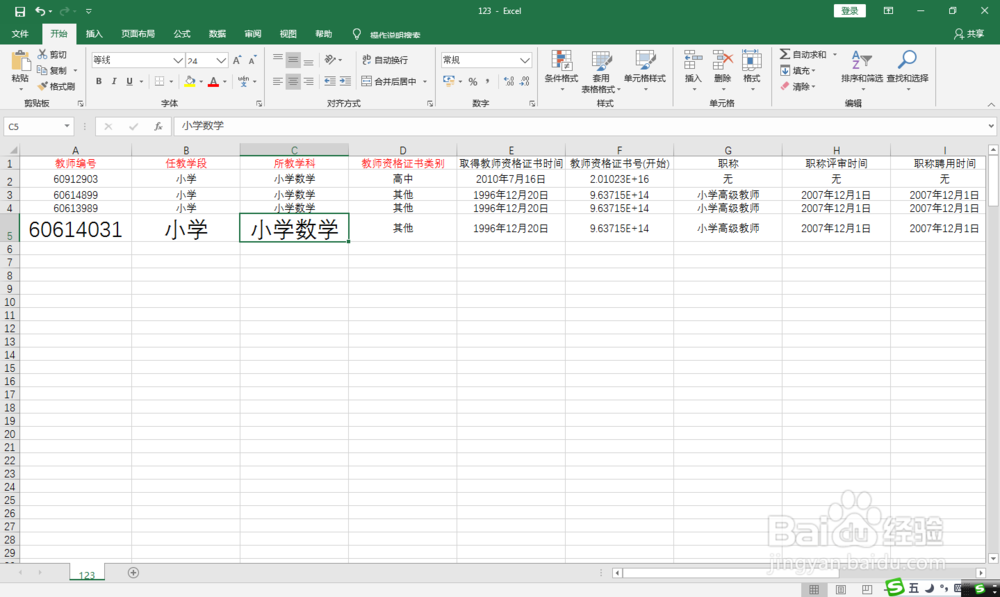
6、妙用五。插入行或列。先任意插入行或列,按下F4键,再用鼠标点击,则在相应位置插入行或列。
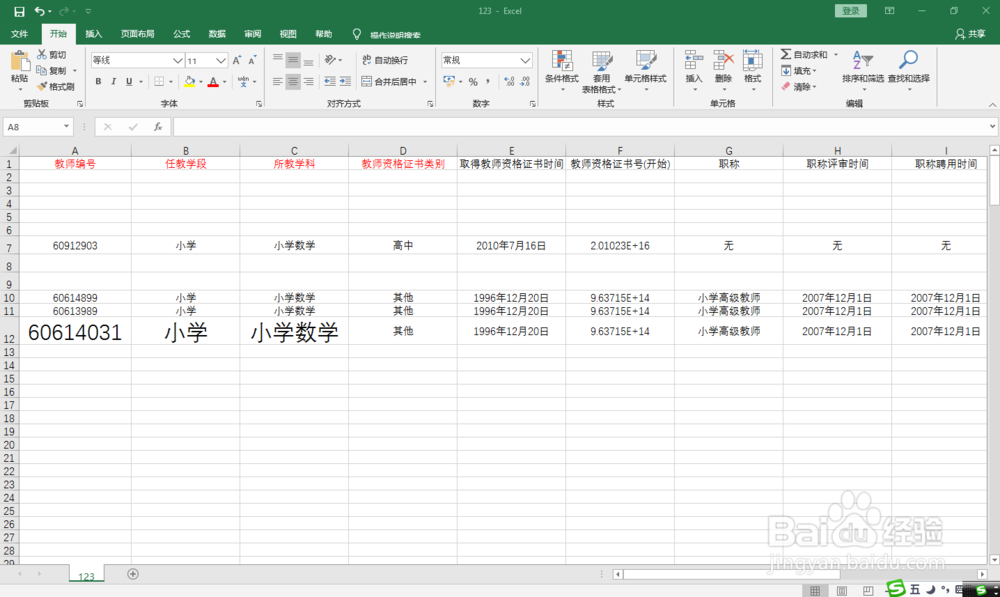
7、妙用六。设置文本位置。先将单元格内文字居中、居左或居右设置,然后,按下F4键,再用鼠标点击其他单元格,则文字位置作相应改变。

