1、如图,在Word2007那里,点击插入——形状,选择一种形状后,就出现一个画布,提示:在此创建图形。

2、缺点:如图所示,把画布里面的自选图形移动到外面之后,画面仍然存在,影响图文的编辑,还需要重新去删除画布。

3、解决办法:先点击Word文档页面左 上角的office按钮——点击Word选项(I)。
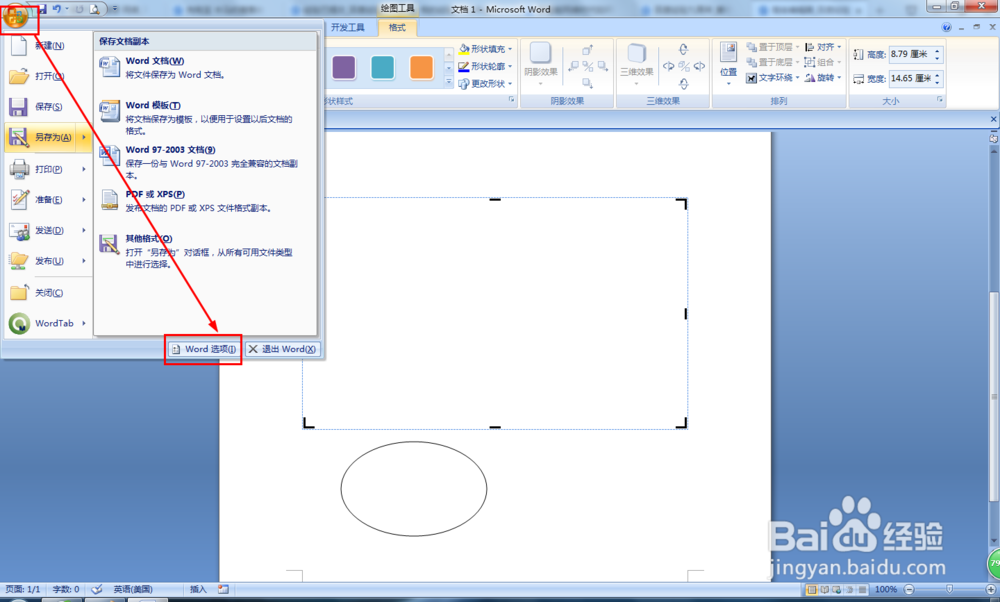
4、接着要word选项的左侧列表中点击选择 ”高级“。
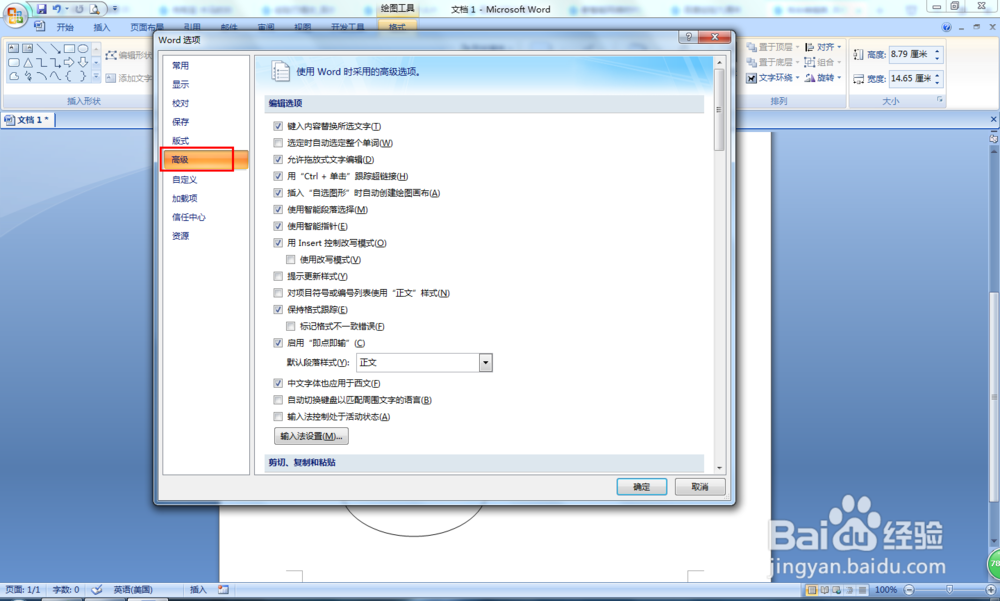
5、在高级选项那里找到编辑选项——去掉勾选:插入”自选图形“时自动创建绘图画布(A)——点击确定。

6、再次点击插入——形状——选择圆形,这时发现不再有绘图画布出现了,方便简捷了很多。

1、Word2007插入图形时如何避免同时插入画布:
(1)点击插入——形状后,自动出现画布;
(2)移出图形出画布后,画布仍占地方;
(3)点击office按钮——点击Word选项;
(4)点击高级;
(5)去掉勾选:插入”自选图形“时自动创建绘图画布(A);
(6)再次插入形状验证。
