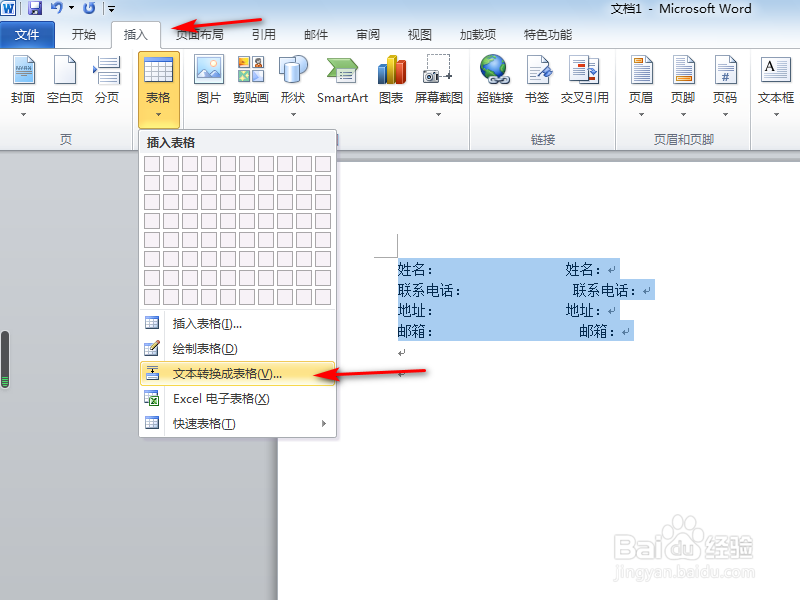
1、拖动鼠标,选中需要进行排版对齐的文字;

2、选择“插入”选项卡,单击“表格”,出现下拉选项,选择“文字转化成表格”;
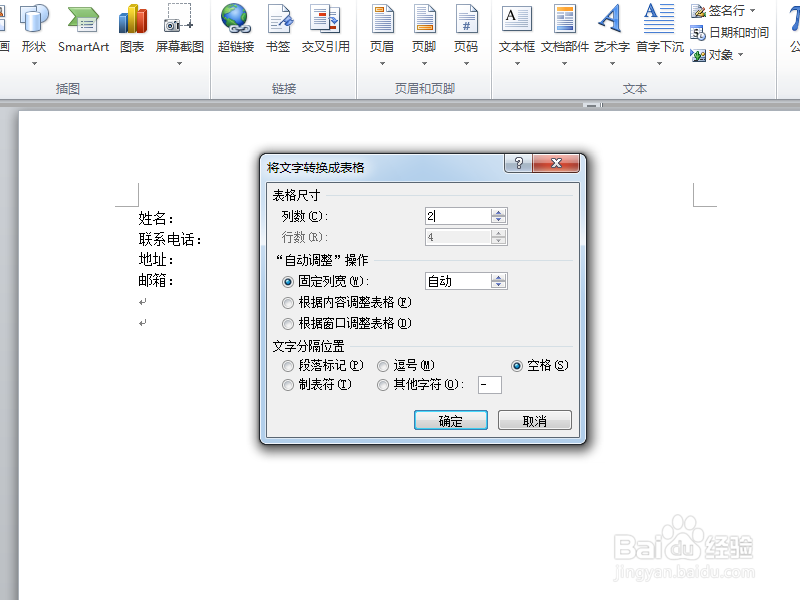
3、出现“将文字转化成表格”对话框,调整列数,确定;
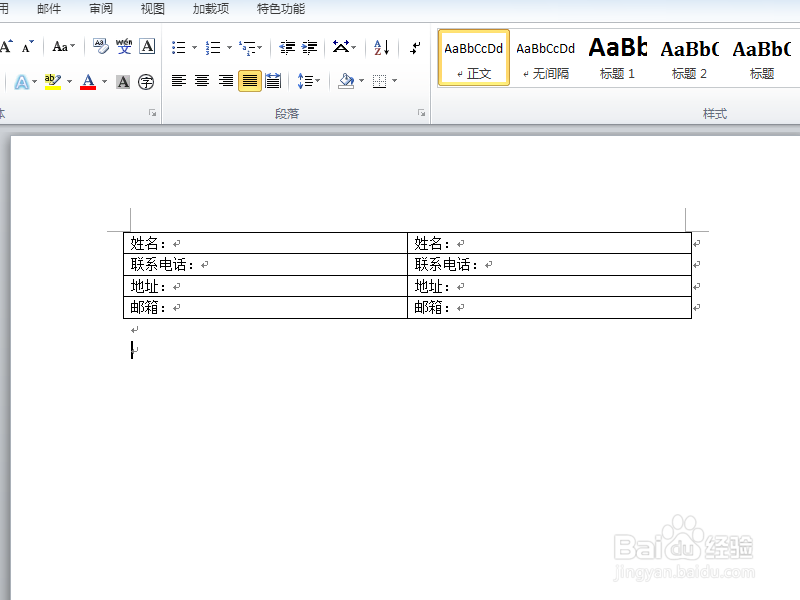
4、此时文字成功转化为表格形式;
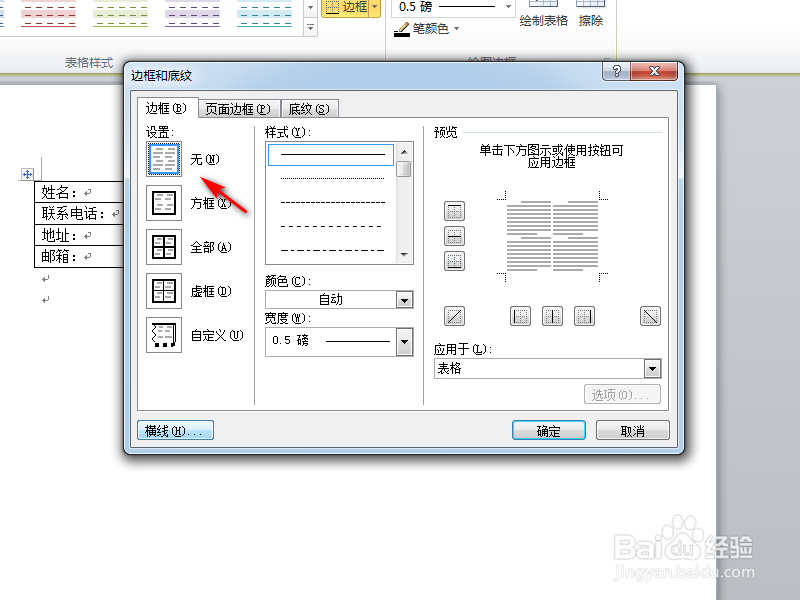
5、点击表格任意位置,出现“表格工具”栏,选择“设计”选项卡,点击“绘图边框”右下角的小按钮;

6、出现“边框和底纹”对话框,选择“无”边框,确认;
7、此时文字已经快速对齐,且可以通过调整表格边框进行位置调整。

8、总结:
1、选中需要进行排版对齐的文字;
2、选择“插入”选项卡,单击“表格”,选择“文字转化成表格”;
3、出现“将文字转化成表格”对话框,调整列数,确定;
4、点击表格任意位置,出现“表格工具”栏,选择“设计”,点击“绘图边框”右下角的小按钮;
5、出现“边框和底纹”对话框,选择“无”边框,确认。
