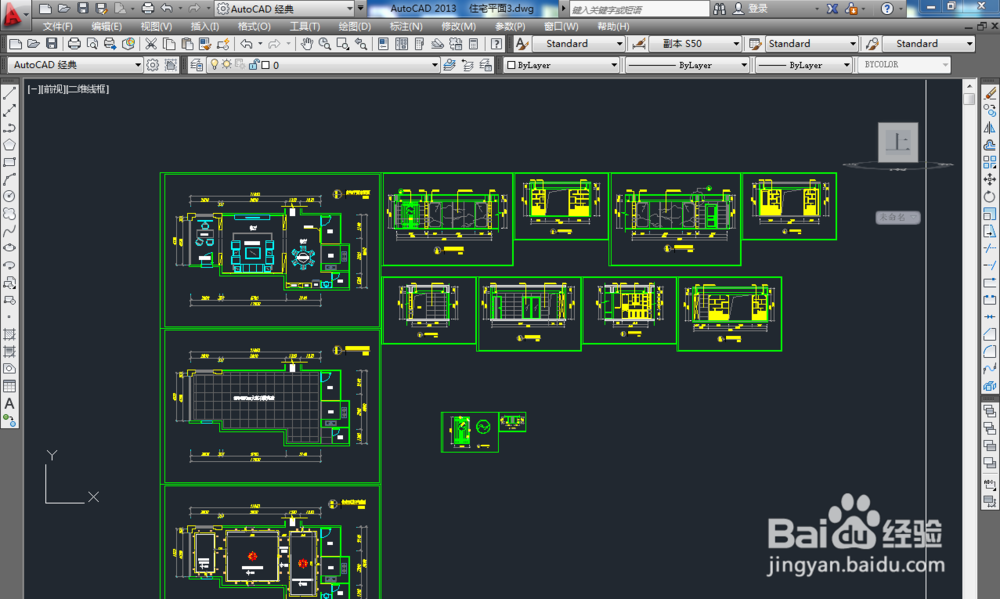
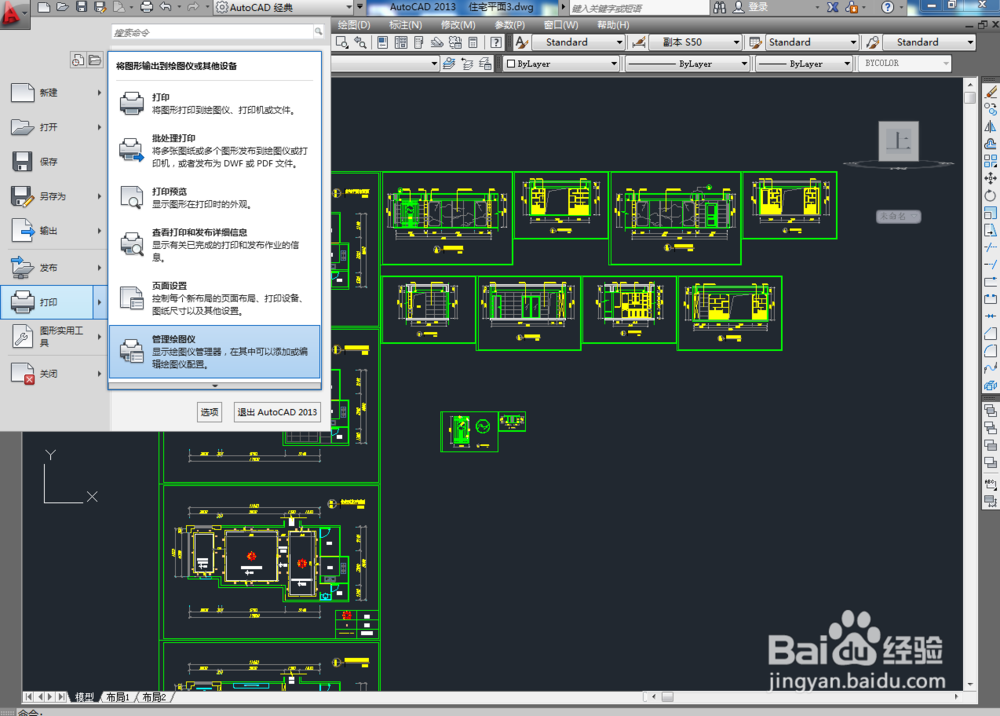
1、将dwg文件在CAD中打开,点击【CAD图标】-打印【>】-【管理绘图仪】,先添加一个绘图仪向导,此时弹出绘图仪对话框;
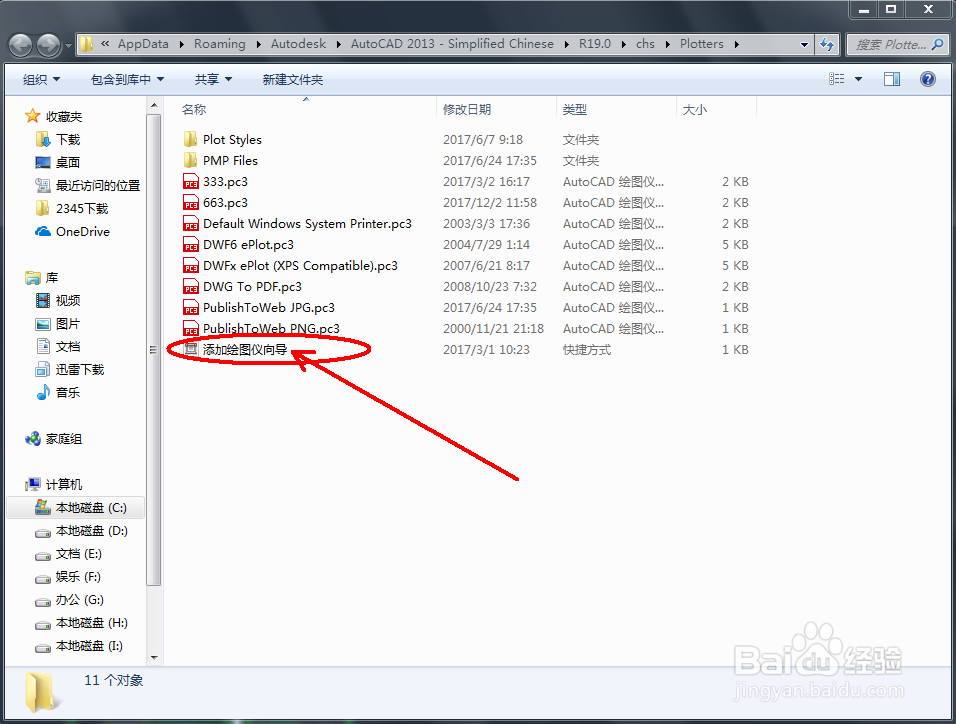
2、按图示步骤,完成对添加的绘图仪的设置,直至添加好绘图仪001.pc3;


3、点击【打印】,弹出打印对话框,按图示设置好后保存好EPS文件;


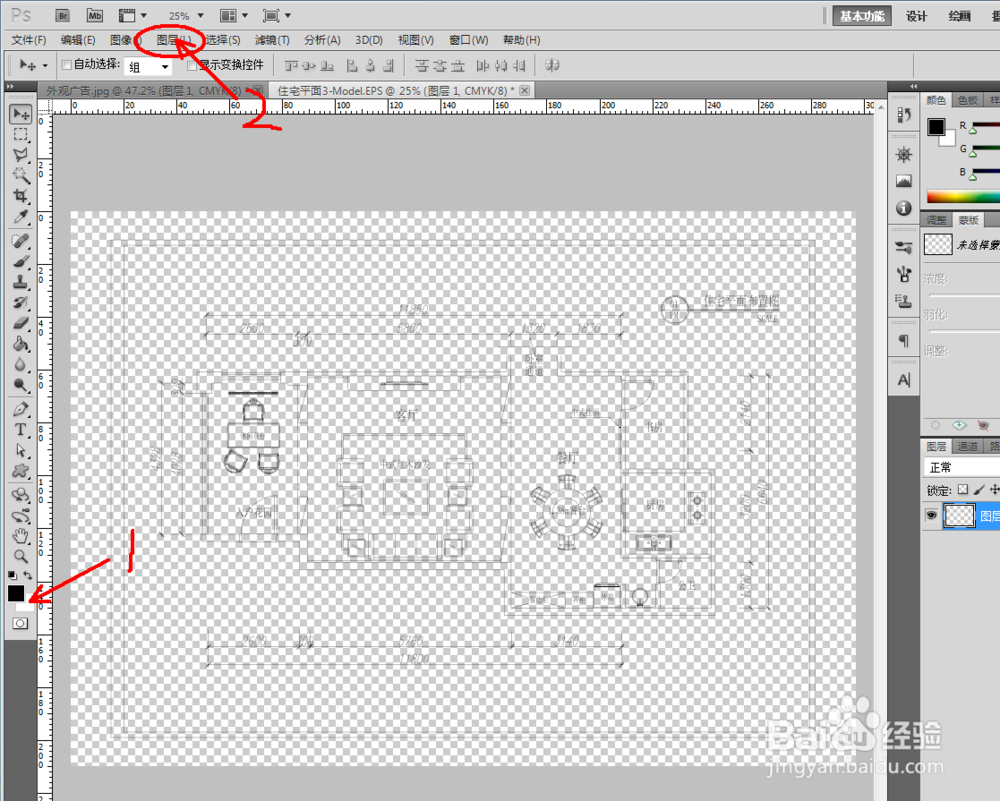
4、将EPS文件在ps(Photoshop)软件里打开,将ps里面的背景颜色更改为白色,然后点击【图层】-【新建】-【背景图层】,最后点击【文件】-【存储为】jpg图片便大功告成。


时间:2026-04-23 18:58:57
1、将dwg文件在CAD中打开,点击【CAD图标】-打印【>】-【管理绘图仪】,先添加一个绘图仪向导,此时弹出绘图仪对话框;
2、按图示步骤,完成对添加的绘图仪的设置,直至添加好绘图仪001.pc3;
3、点击【打印】,弹出打印对话框,按图示设置好后保存好EPS文件;
4、将EPS文件在ps(Photoshop)软件里打开,将ps里面的背景颜色更改为白色,然后点击【图层】-【新建】-【背景图层】,最后点击【文件】-【存储为】jpg图片便大功告成。
