1、运行Visual Studio Code
进入Visual Studio Code主画面

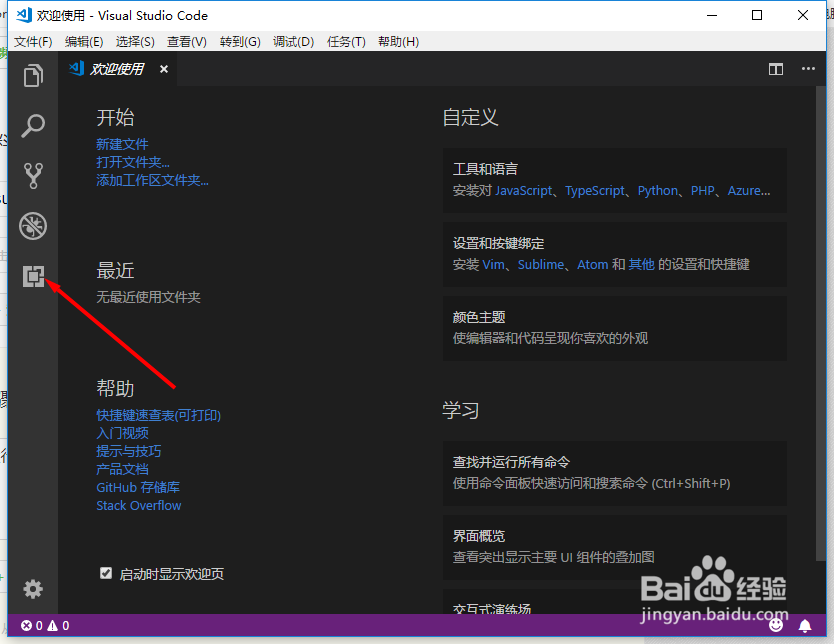
2、在主画面的左侧菜单中,找到扩展 功能
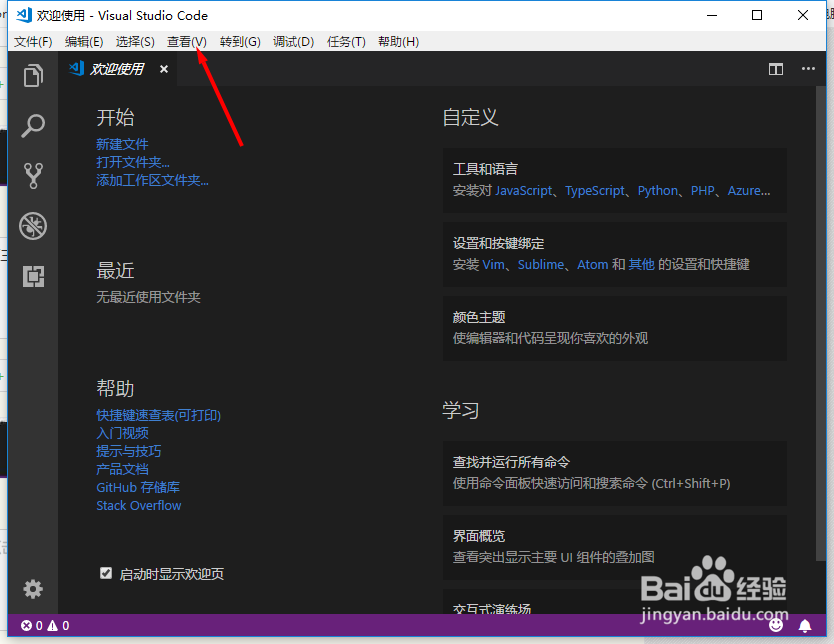
3、或是在顶部的菜单中,找到查看功能
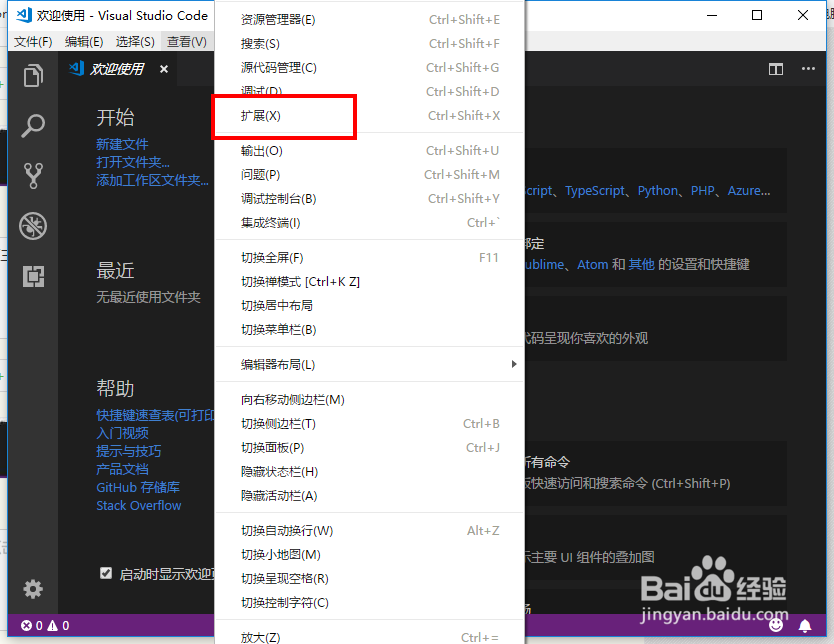
4、在查看功能菜单中,找到 扩展选项
5、打开扩展选项
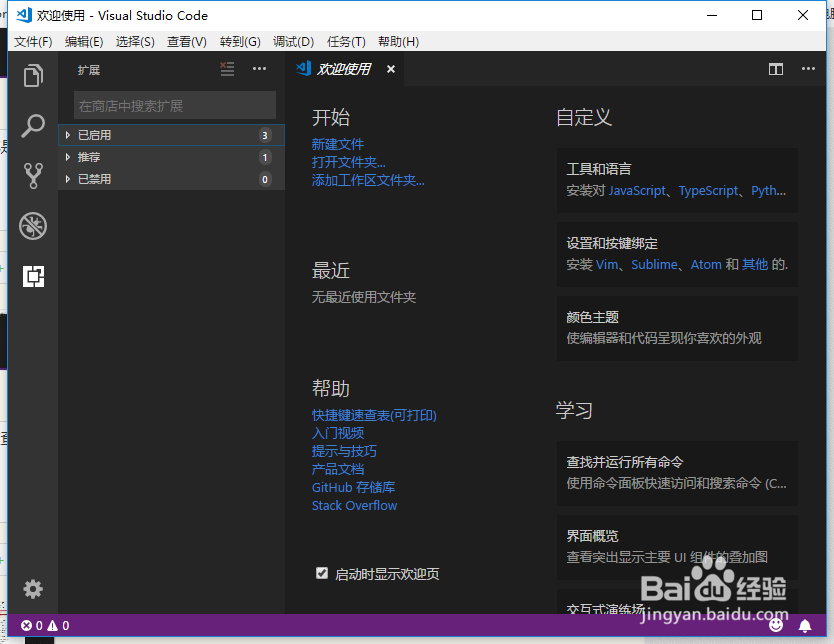
6、在扩展的菜单中,输入 C# 进行搜索
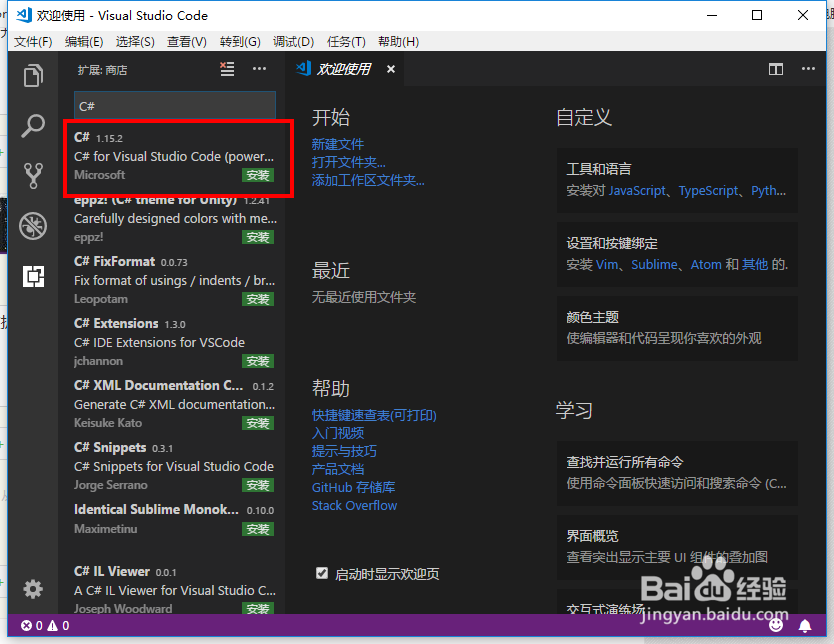
7、在查询结果中,找到第一项
选择安装
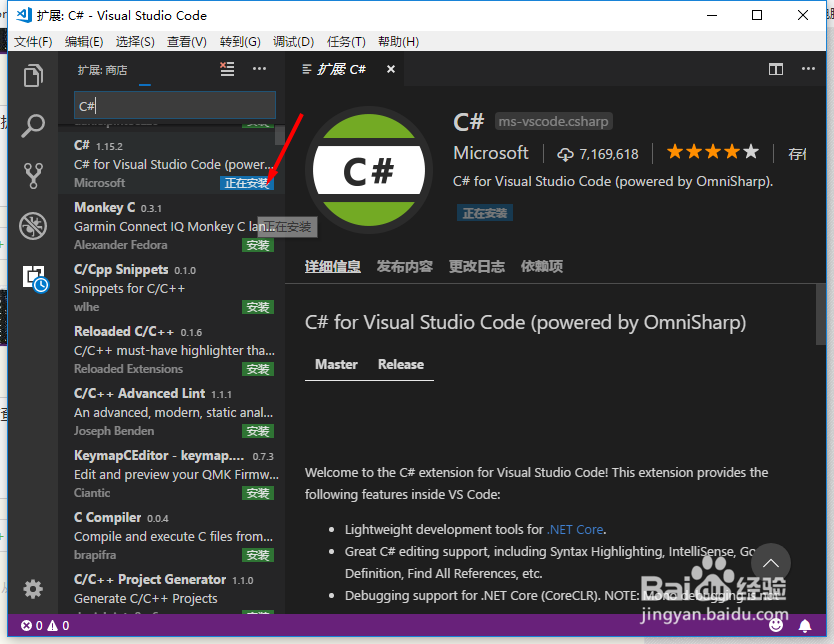
8、安装完成后,会提示重新加载

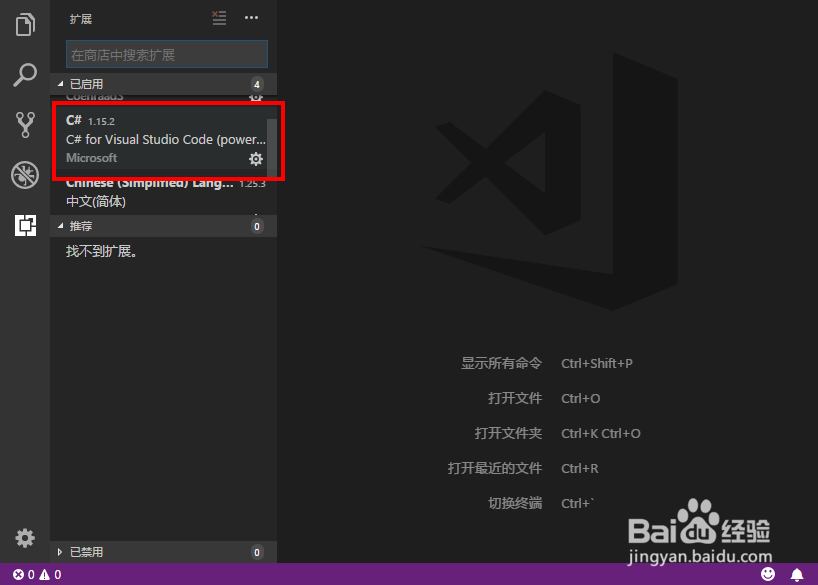
9、重新加载后,在扩展中,就可以看到我们刚刚安装的c#扩展了
时间:2026-04-22 07:58:09
1、运行Visual Studio Code
进入Visual Studio Code主画面
2、在主画面的左侧菜单中,找到扩展 功能
3、或是在顶部的菜单中,找到查看功能
4、在查看功能菜单中,找到 扩展选项
5、打开扩展选项
6、在扩展的菜单中,输入 C# 进行搜索
7、在查询结果中,找到第一项
选择安装
8、安装完成后,会提示重新加载
9、重新加载后,在扩展中,就可以看到我们刚刚安装的c#扩展了
