premiere pro cc怎么绘制花朵?

 时间:2026-02-12 22:19:53

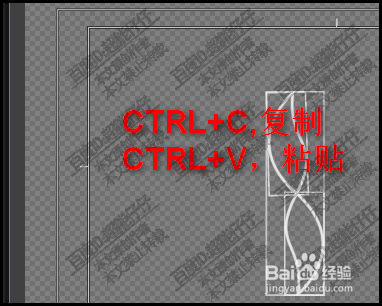
1、我们要在字幕面板中操作,

选取钢笔工具,在舞台上画出一片花瓣轮廓
premiere pro cc怎么绘制花朵?

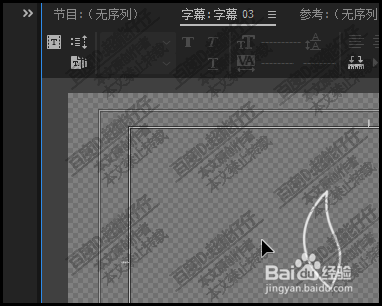
2、选择工具,

把花瓣轮廓选中,再按下CTRL+C;执行复制

再按CTRL+V,粘贴,在PR中,这是原位粘贴。

premiere pro cc怎么绘制花朵?

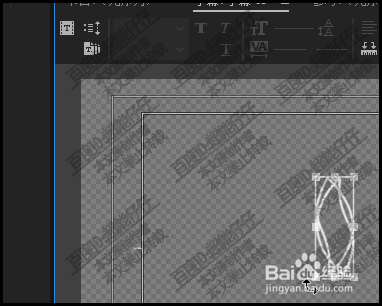
3、再用选择工具,

鼠标放在定界框外围,呈弧形双箭头,

点住旋转花瓣轮廓,
premiere pro cc怎么绘制花朵?

4、再把花瓣轮廓向下移,两片花瓣头对头。

然后,按SHIFT键,把 这两片花瓣轮廓同时选中
premiere pro cc怎么绘制花朵?

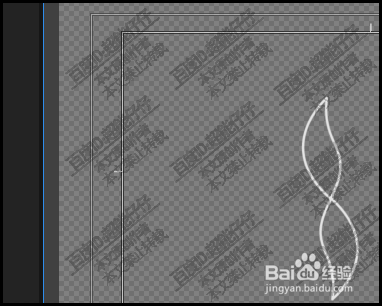
5、再执行,

CTRL+C;执行复制

再按CTRL+V,粘贴,

premiere pro cc怎么绘制花朵?

6、把另两片花瓣轮廓,再旋转,

并摆好位置,

premiere pro cc怎么绘制花朵?

7、接着,把这四片花瓣全选中;

打开字幕属性面板,

把图形类型修改为填充贝赛尔曲线;

把填充类型修改为线性渐变,

并设置好颜色。

premiere pro cc怎么绘制花朵?

8、可以再设置一下背景,比如,黑色的背景;

简单的花朵绘制,就做好了。

premiere pro cc怎么绘制花朵?

  • 如何利用ps制作水墨效果
  • 使用Photoshop绘图蒙版的使用技巧
  • PS如何制作花朵图形?
  • 如何利用ps绘制鼠标UI图标
  • PS如何制作水墨画效果
  • 热门搜索
    哮喘怎么治 齐肩短发烫发发型 怎么添加字体 自然堂化妆品怎么样 科技论文怎么写 空旷的近义词 京润珍珠化妆品怎么样 若曼莎内衣怎么样 发型设计男 公牛插座怎么样