1、打开Excel,开发工具——VBA 。

2、在VBA编辑器中输入代码:
Sub 新建文件夹()
VBA.MkDir ("C:\Users\Administrator\Desktop\文件夹名称")
End Sub。
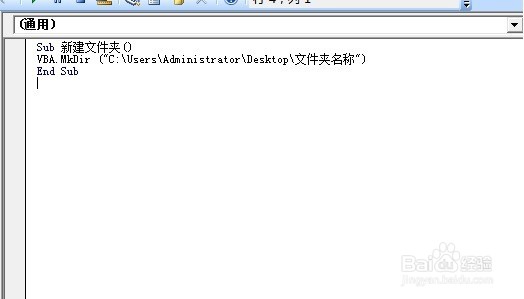
3、执行宏命令:新建文件夹。
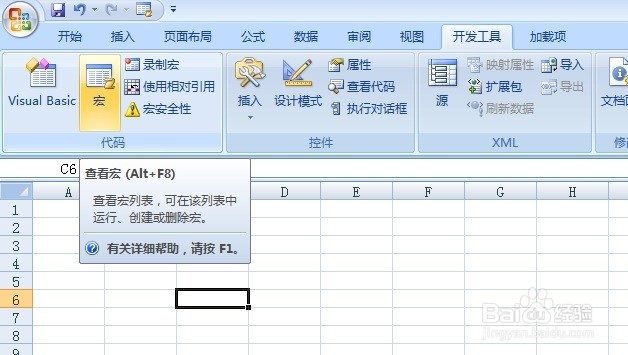
4、这样文件就在桌面建好了名称为:文件夹名称。

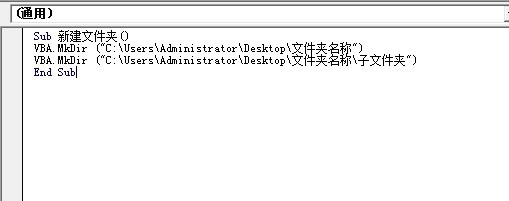
5、如果要建子文件夹,在编辑器中输入代码:
Sub 新建文件夹()
VBA.MkDir ("C:\Users\Administrator\Desktop\文件夹名称")
VBA.MkDir ("C:\Users\Administrator\Desktop\文件夹名称\子文件夹")
End Sub 。
6、这时如果该位置有相同名称的文件夹,那么就要这样改下代码了:
Sub 新建文件夹()
On Error Resume Next
VBA.MkDir ("C:\Users\Administrator\Desktop\文件夹名称")
VBA.MkDir ("C:\Users\Administrator\Desktop\文件夹名称\子文件夹")
End Sub 。
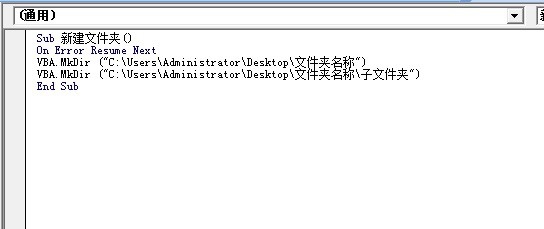
7、加上一句:On Error Resume Next
意思就是不提错,继续执行。
