word中如何批量修改图片相同大小和位置的快捷键

 时间:2026-04-25 15:53:52

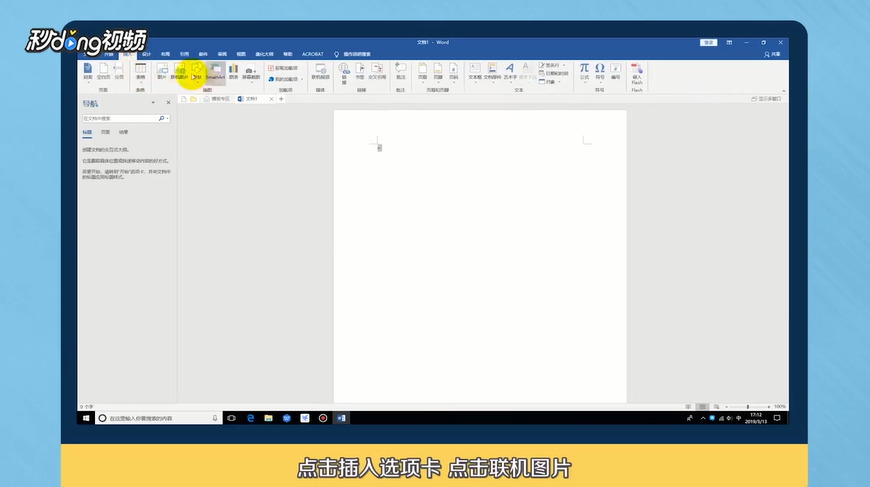
1、首先打开word软件新建一个空白文档。
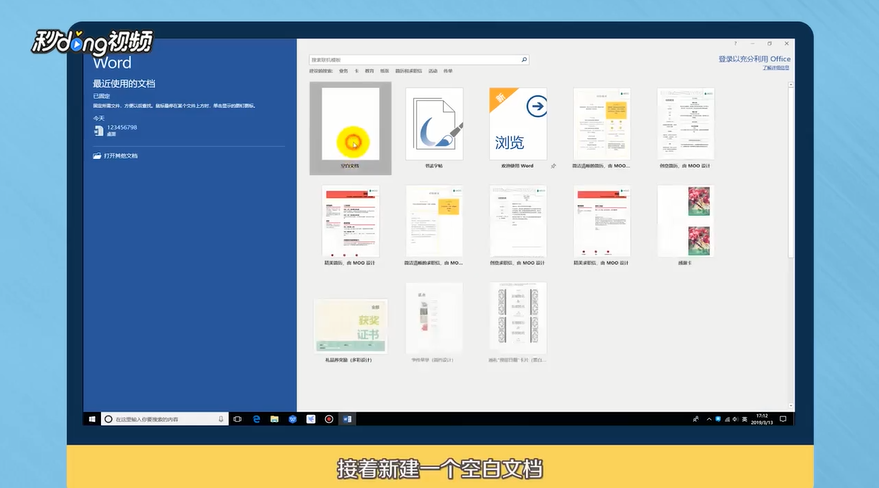
word中如何批量修改图片相同大小和位置的快捷键

2、点击“插入”选项卡,点击“联机图片”。

word中如何批量修改图片相同大小和位置的快捷键

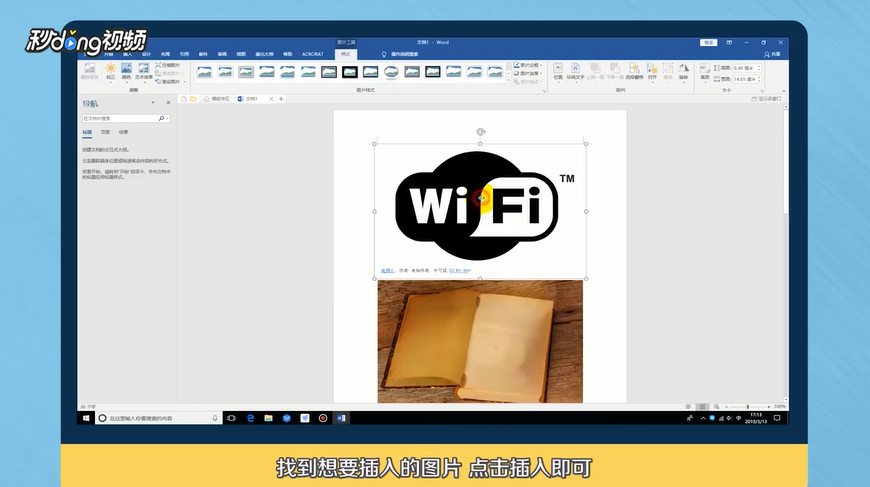
3、找到想要插入的图片点击“插入”即可。

word中如何批量修改图片相同大小和位置的快捷键

4、将第一个图片改成想要的大小。

word中如何批量修改图片相同大小和位置的快捷键

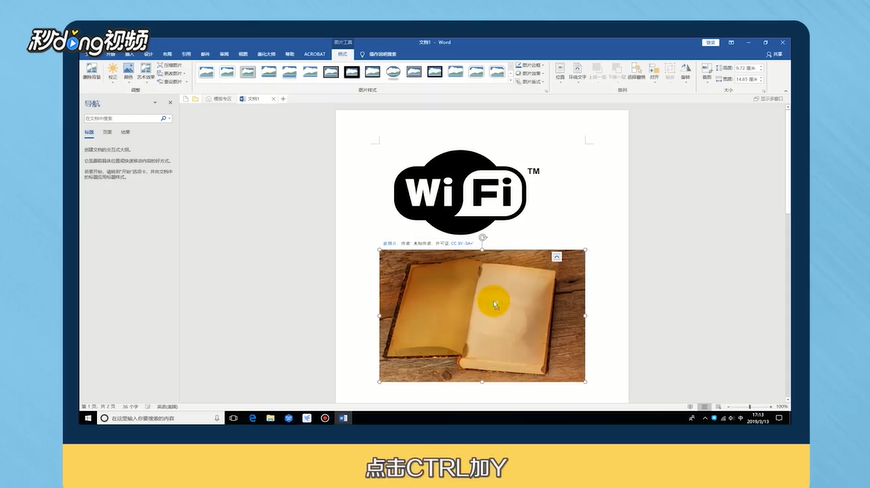
5、右键点击图片点击大小和位置,点击下一个图片点击CTRL加Y即可。

word中如何批量修改图片相同大小和位置的快捷键

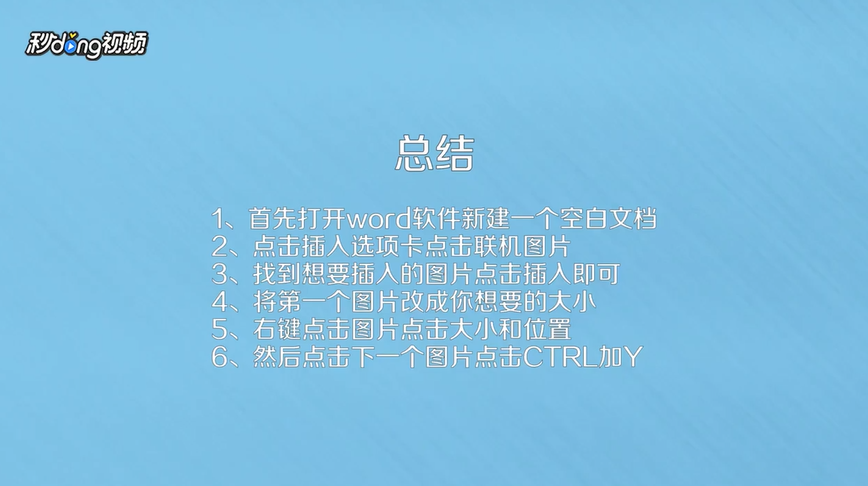
6、总结如下。

word中如何批量修改图片相同大小和位置的快捷键

  • 如何批量调整word中插入的图片大小
  • word图片怎么排版整齐
  • word文档中,如何将图片批量调整位置?
  • word中怎样一次性调整所有图片大小
  • word文档的图片怎么统一设置大小
  • 热门搜索
    坐骨神经疼什么原因 天平座和什么星座最配 cpk是什么意思 patient是什么意思 粘木头用什么胶最好 recently是什么意思 窗台板用什么材料好 祝福短信息 现在电脑什么配置好 tomato是什么意思