如何给wps演示中幻灯片添加“字幕式”动画效果

 时间:2026-05-03 14:27:46

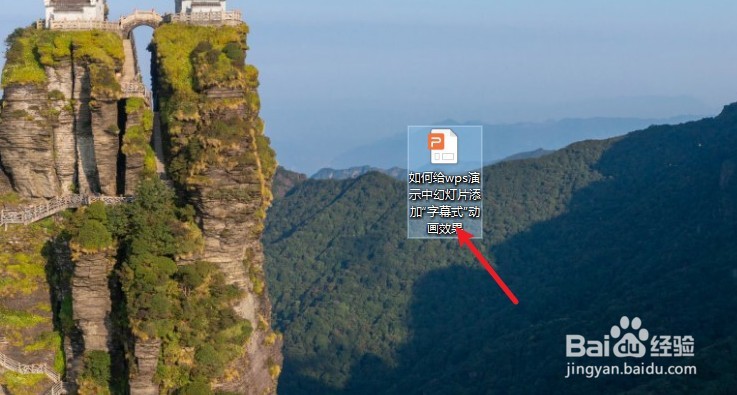
1、新建一篇wps演示。如下图:

如何给wps演示中幻灯片添加“字幕式”动画效果

2、在wps演示中制作幻灯片作为示例。如下图:

如何给wps演示中幻灯片添加“字幕式”动画效果

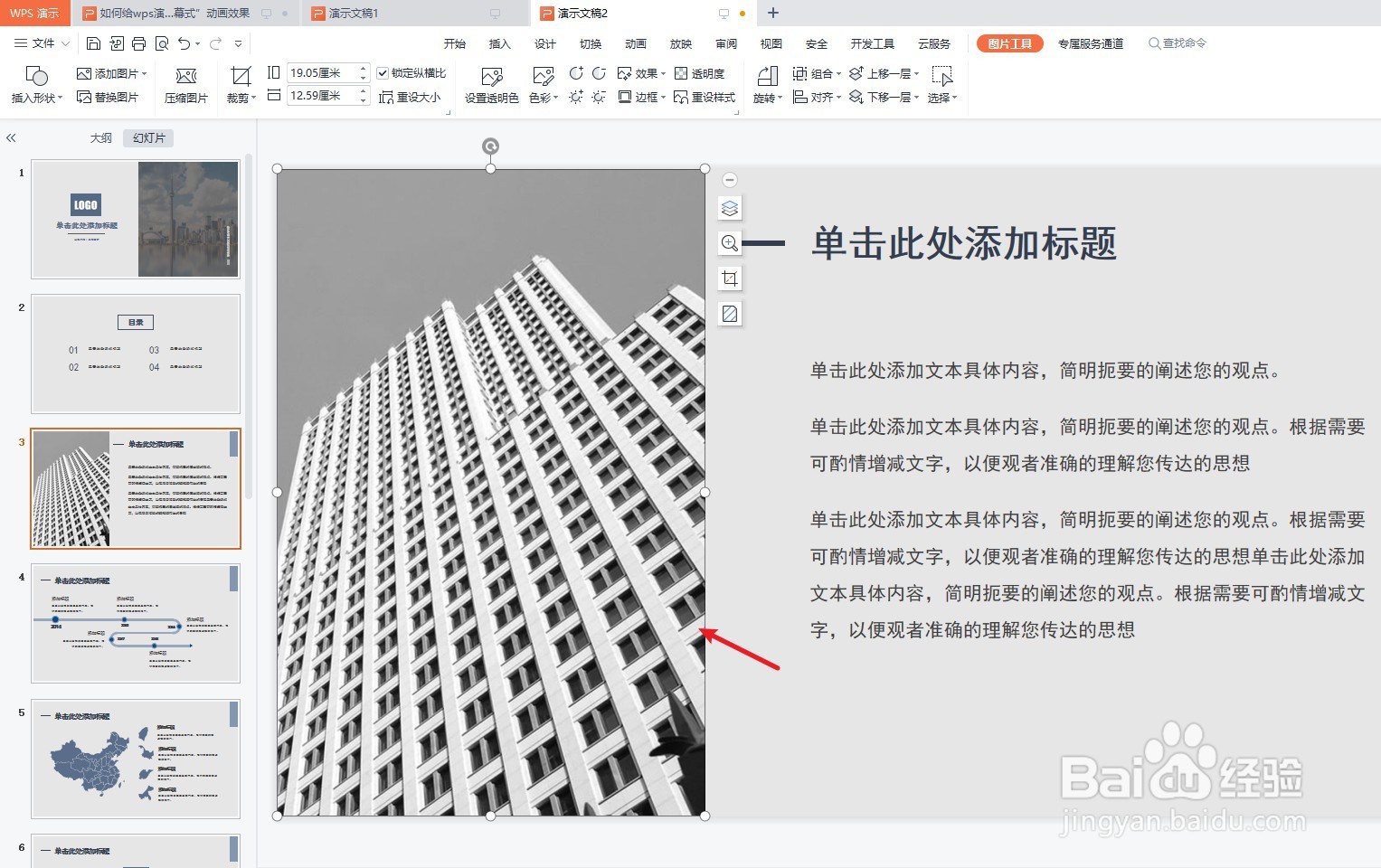
3、选中wps演示幻灯片中一张图片,并点击“动画”工具栏。如下图:

如何给wps演示中幻灯片添加“字幕式”动画效果

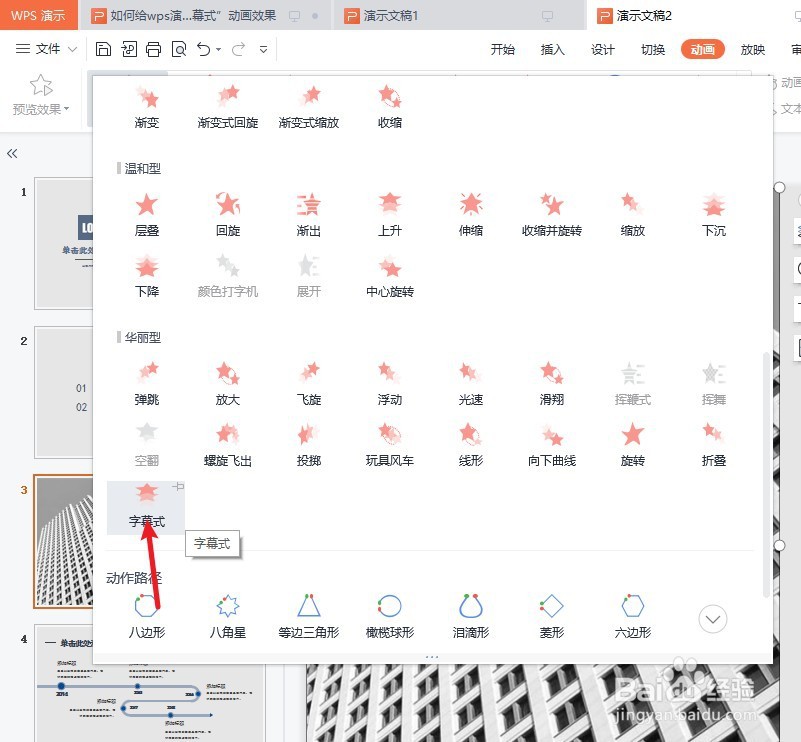
4、在“动画”工具栏的“华丽型”中选择“字幕式”动画效果。如下图:

如何给wps演示中幻灯片添加“字幕式”动画效果

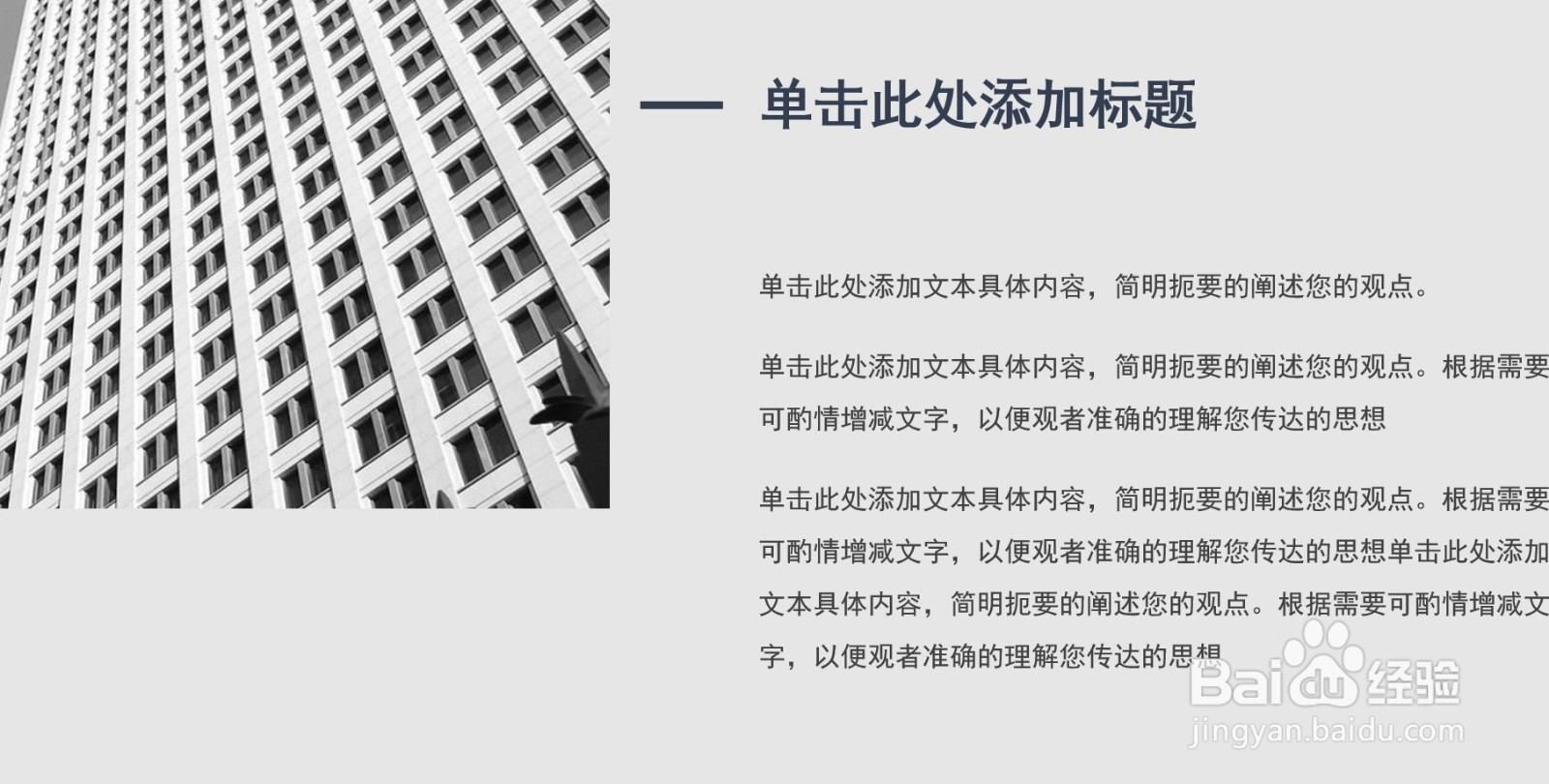
5、最后我们放映幻灯片,预览“字幕式”动画效果。如下图:

如何给wps演示中幻灯片添加“字幕式”动画效果

6、总结:如何给wps演示中幻灯片添加“字幕式”动画效果

(1)新建一篇wps演示

(2)在wps演示中制作幻灯片作为示例

(3)选中wps演示幻灯片中一张图片,并点击“动画”工具栏

(4)在“动画”工具栏的“华丽型”中选择“字幕式”动画效果

(5)最后我们放映幻灯片,预览“字幕式”动画效果

  • WPS演示文稿如何设置放映方式?
  • WPS怎么设置幻灯片切换效果
  • WPSppt动作按钮如何设置
  • WPS演示文档设置属性信息方法
  • WPS演示文稿如何设置动画持续时间为3秒
  • 热门搜索
    红豆汤的做法 菠菜的做法 鸡肉卷的做法 烤肠的做法 胸口中间疼是怎么回事 扁桃体肿大怎么办 煲仔饭做法 鱼香茄子的家常做法 新疆大盘鸡的正宗做法 小笼包的做法视频