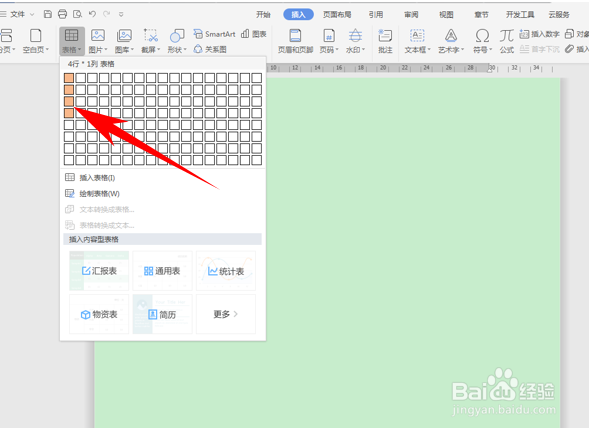
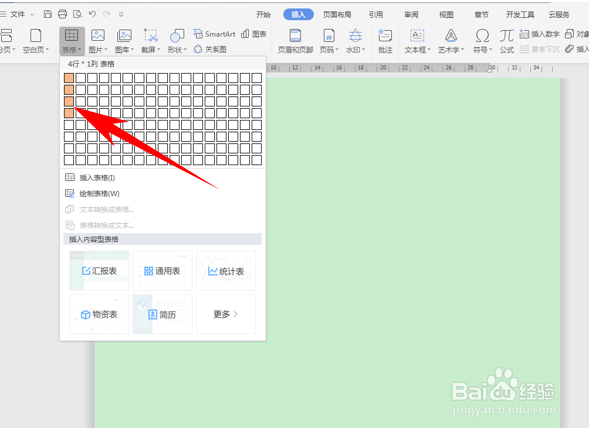
1、首先,我们单击工具栏插入下的表格,插入一个四行一列的表格。
2、然后单击表格右键,选择表格属性。
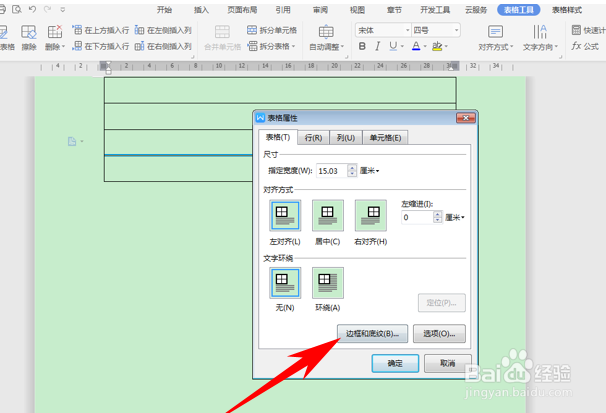
3、弹出表格属性的对话框,选择行,将指定高度设置为0.3厘米。

4、然后单击表格选项,选择下面的边框和底纹。
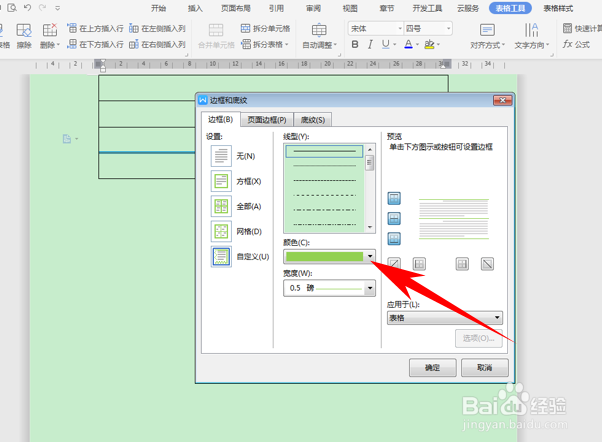
5、弹出边框和底纹的对话框,选择线型,将颜色设置为绿色,再将表格两边的框线去掉,单击确定。
6、为了好查看,我们将Word背景设置为白色,如下图所示。

7、然后批量进行复制粘贴即可,如下图所示。
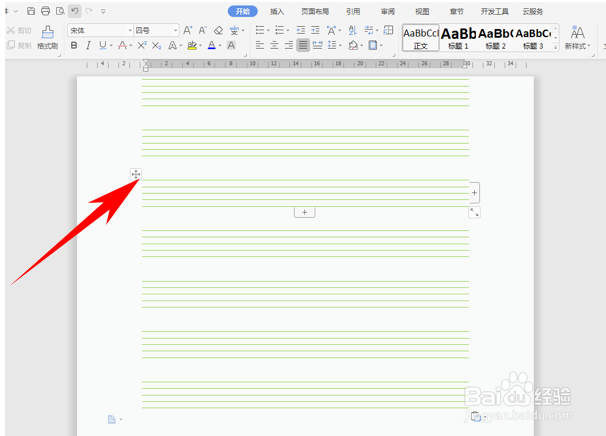
8、那么,在Word文档中,制作英文四行线的方法,是不是非常简单呢,你学会了吗?
时间:2026-04-25 06:02:53
1、首先,我们单击工具栏插入下的表格,插入一个四行一列的表格。
2、然后单击表格右键,选择表格属性。
3、弹出表格属性的对话框,选择行,将指定高度设置为0.3厘米。
4、然后单击表格选项,选择下面的边框和底纹。
5、弹出边框和底纹的对话框,选择线型,将颜色设置为绿色,再将表格两边的框线去掉,单击确定。
6、为了好查看,我们将Word背景设置为白色,如下图所示。
7、然后批量进行复制粘贴即可,如下图所示。
8、那么,在Word文档中,制作英文四行线的方法,是不是非常简单呢,你学会了吗?
