PS如何用曲线提亮照片的暗部区域

 时间:2026-04-21 21:07:38

1、用PS打开照片,ctrl+J复制一层
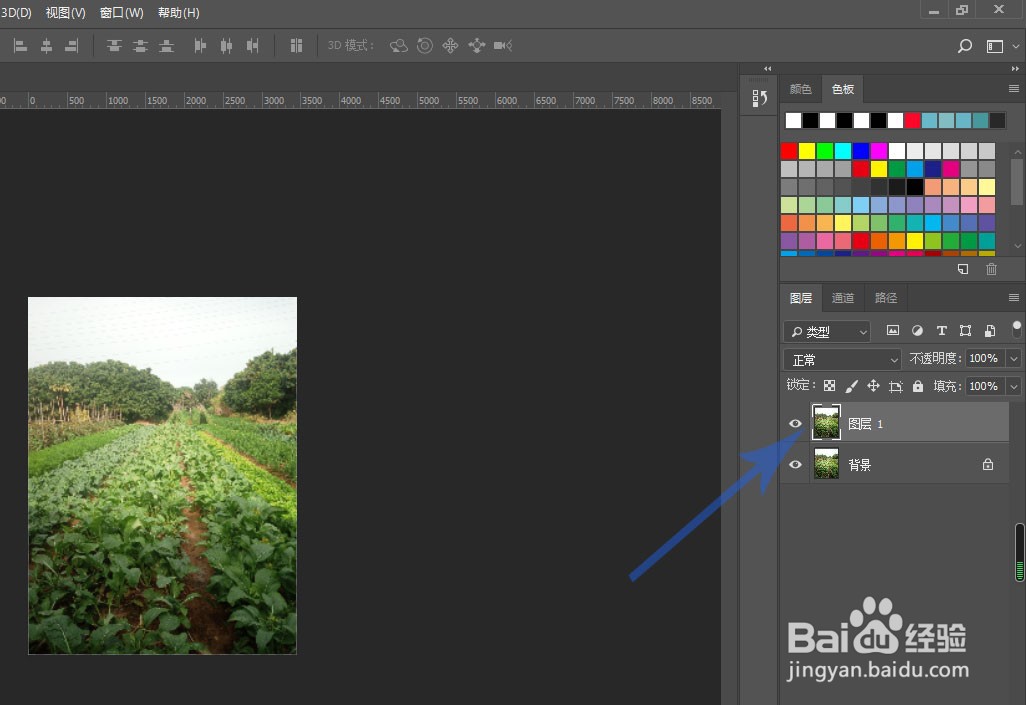
PS如何用曲线提亮照片的暗部区域

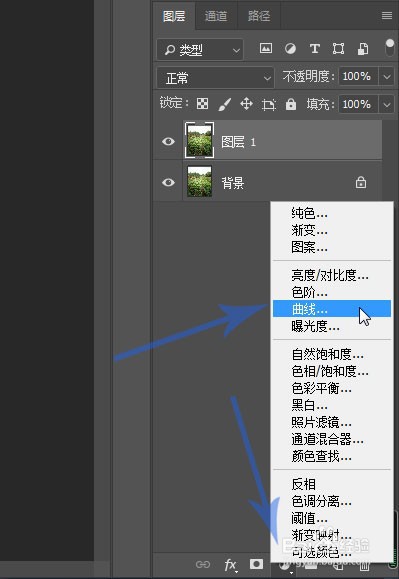
2、在下方点击太极图标,找到曲线并点击

PS如何用曲线提亮照片的暗部区域

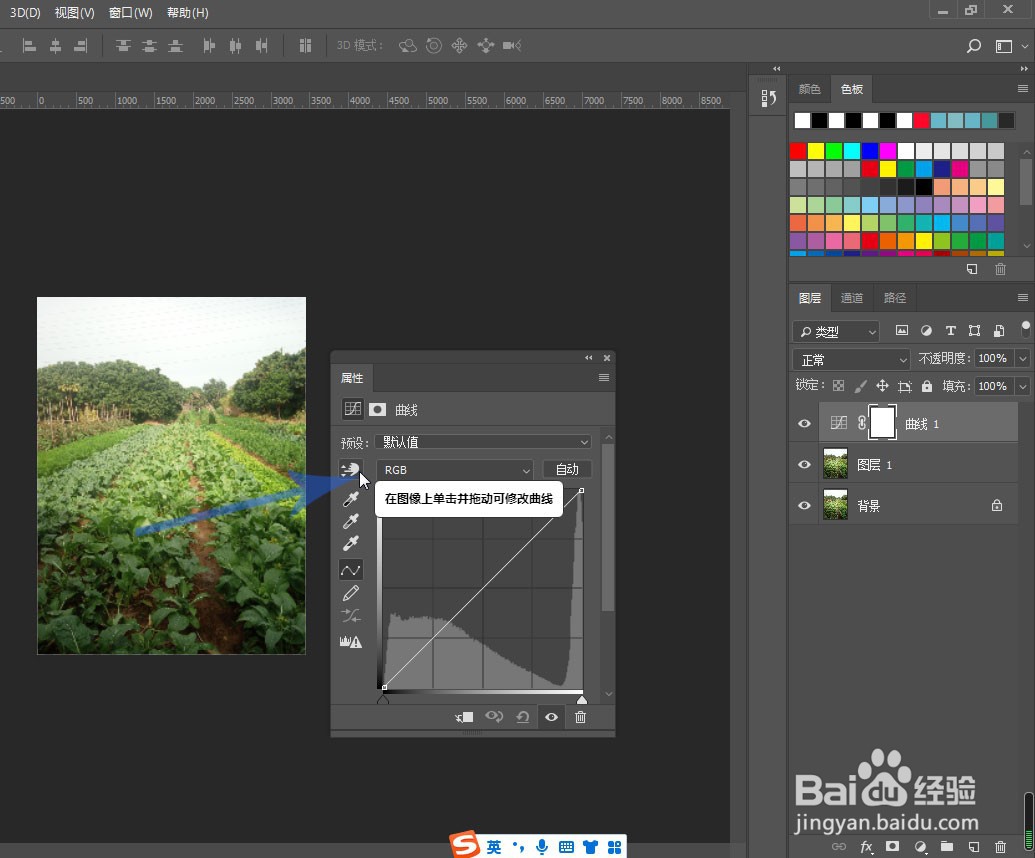
3、曲线面板找到小手图标,在图片的阴影区域进行取样,小吸管点一下

PS如何用曲线提亮照片的暗部区域

PS如何用曲线提亮照片的暗部区域

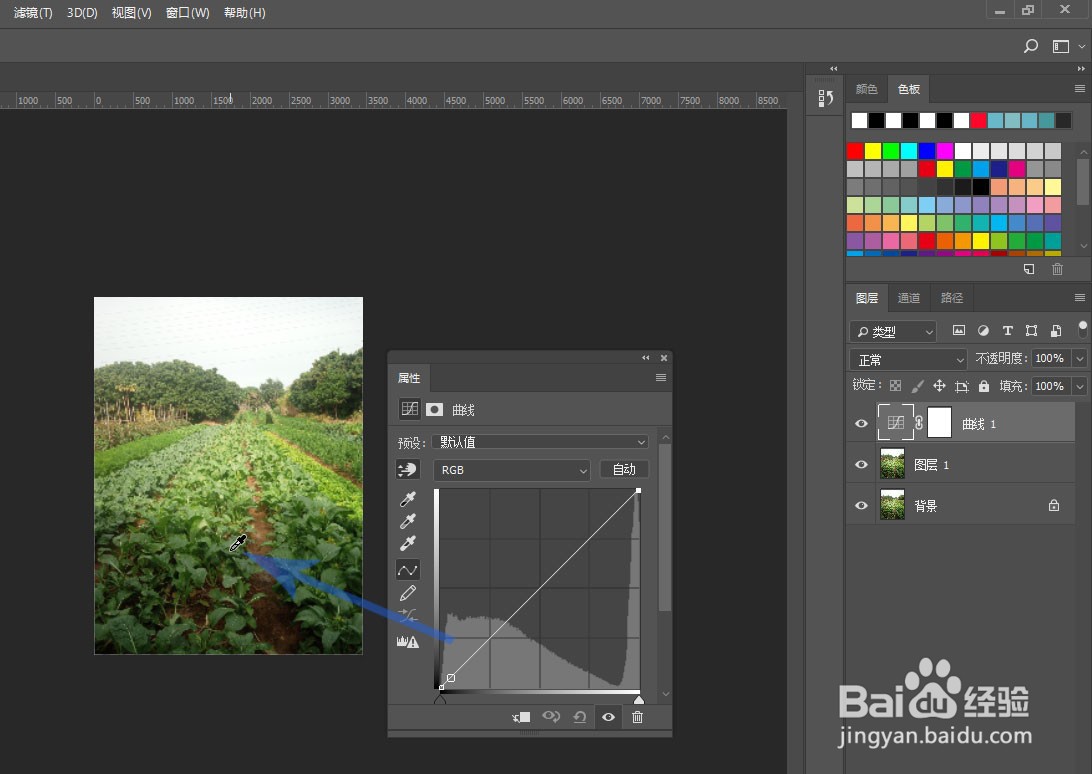
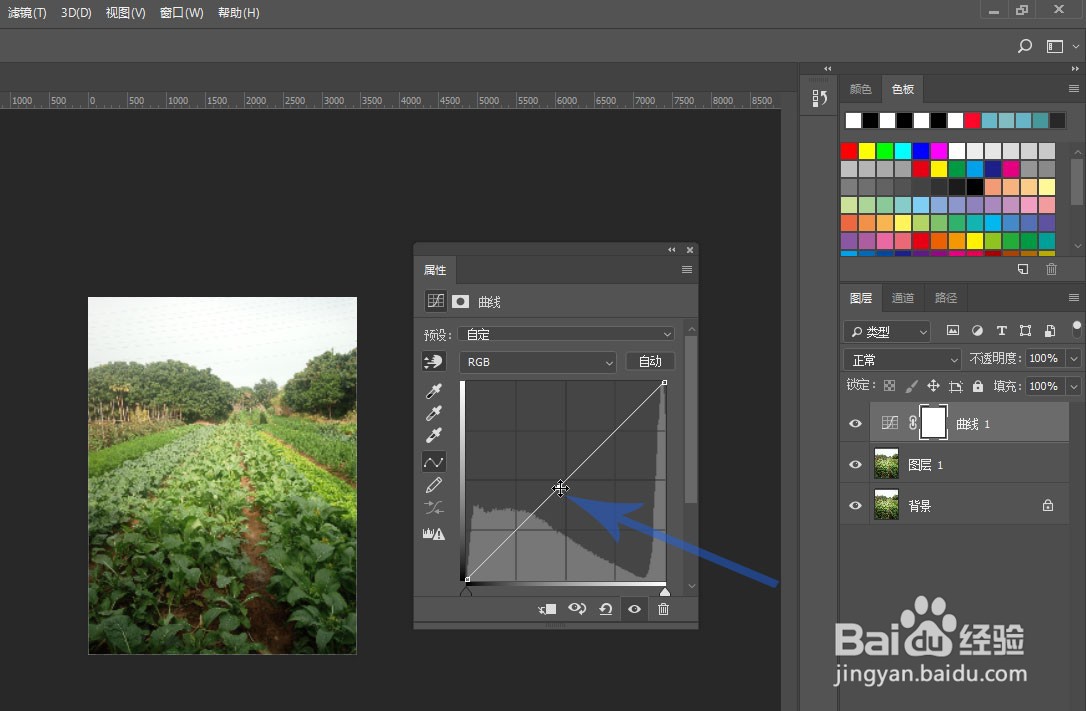
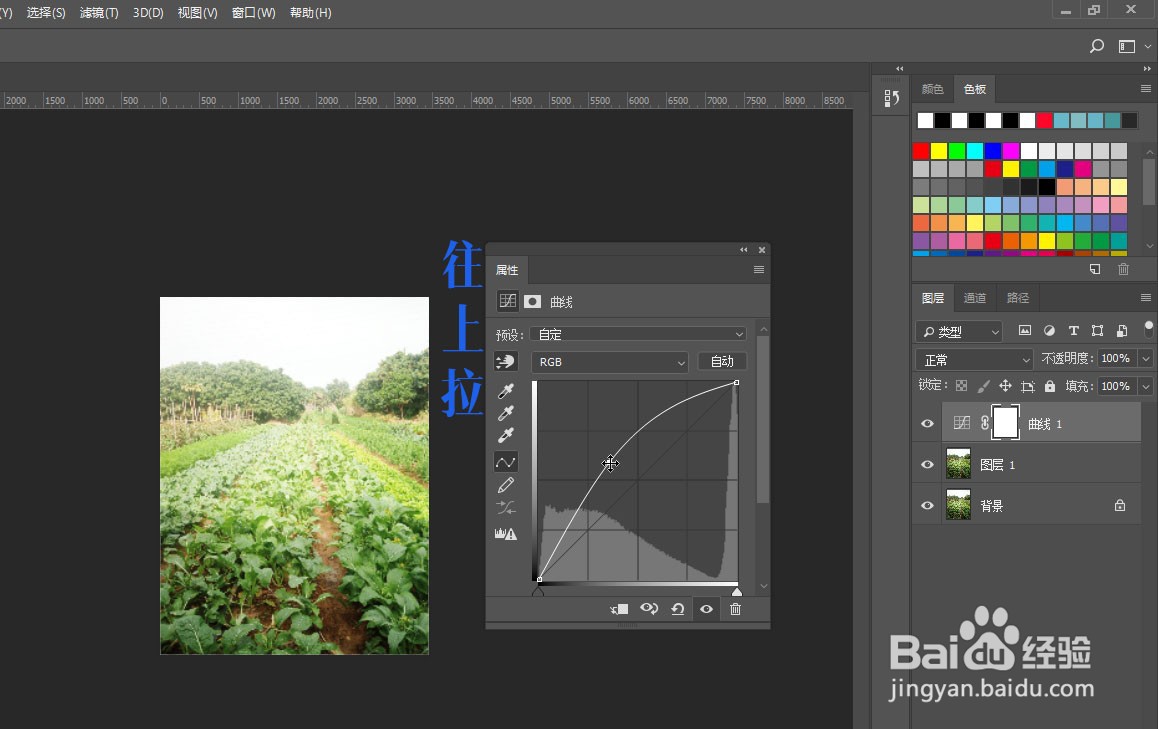
4、曲线的路径上会多出一个小点,这个点是来控制这个阴影区域的明暗程度的。鼠标光标定位在这个点上,接着往上拉动曲线,让菜地阴影的区域变亮
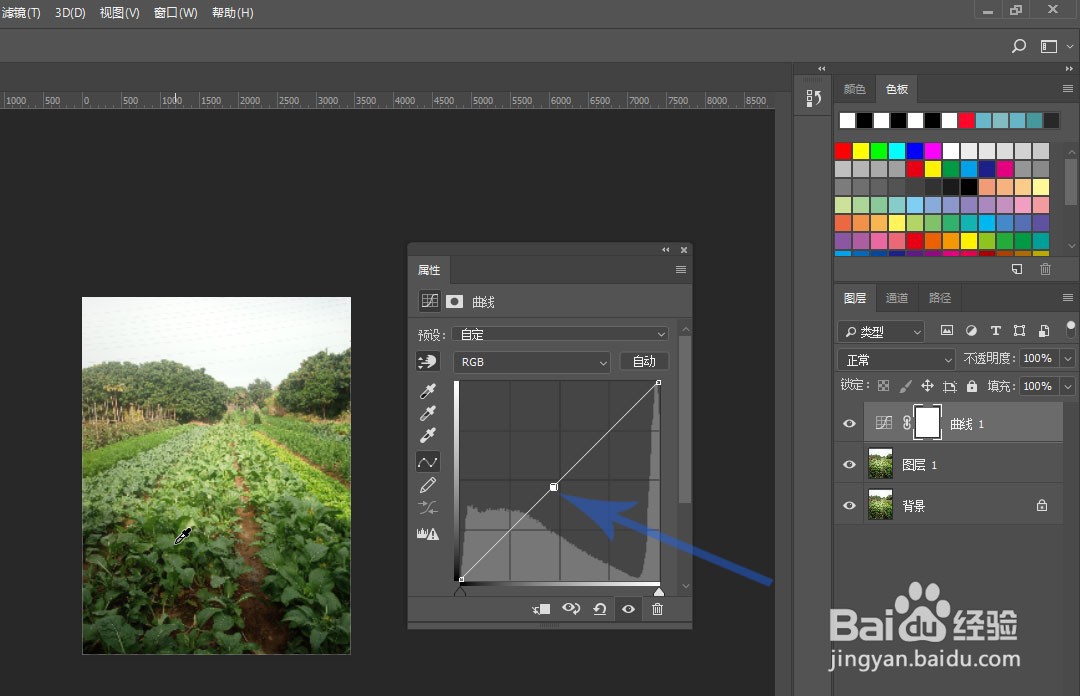
PS如何用曲线提亮照片的暗部区域

PS如何用曲线提亮照片的暗部区域

PS如何用曲线提亮照片的暗部区域

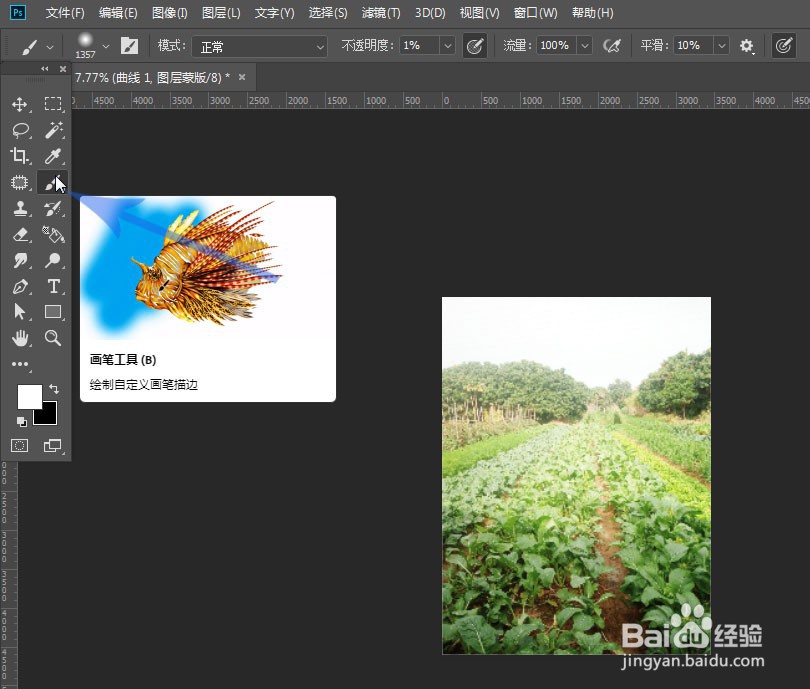
5、但是发现上面的区域跟着一起变亮了,我们需要选中图层的蒙版,再选择画笔工具,前景色设置为黑色
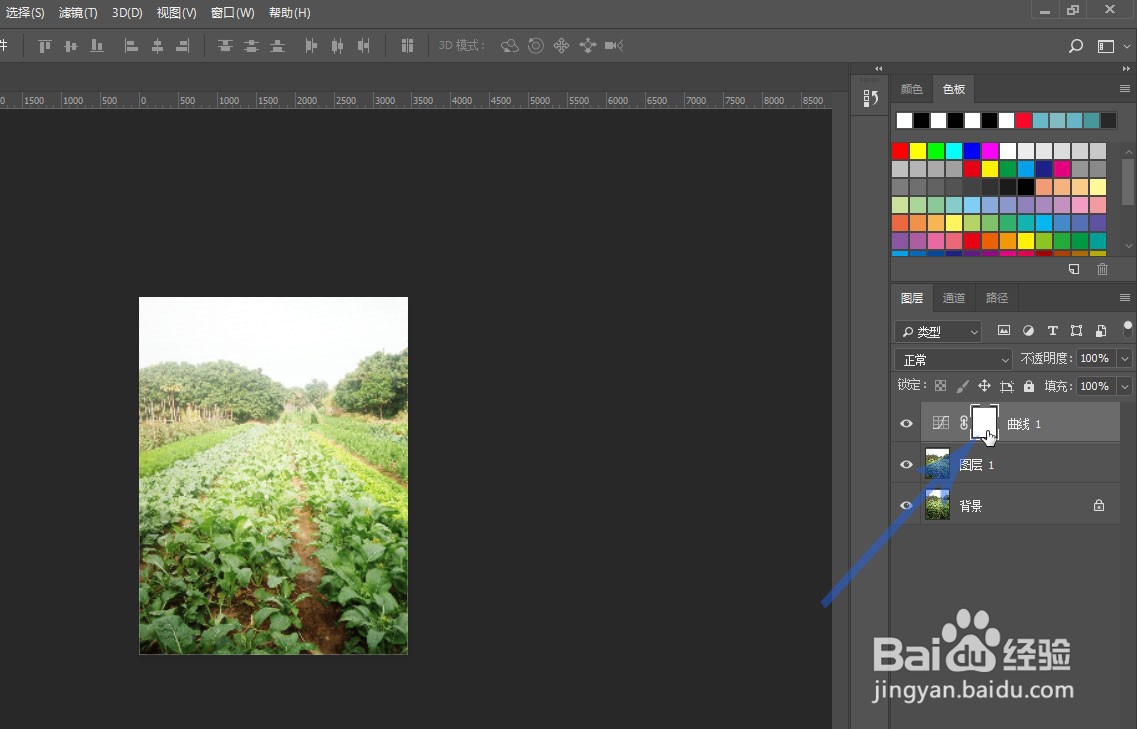
PS如何用曲线提亮照片的暗部区域

PS如何用曲线提亮照片的暗部区域

PS如何用曲线提亮照片的暗部区域

6、调节画笔的大小,上方设置画笔的不透明度为70%-80%,在图片菜地亮的区域涂抹
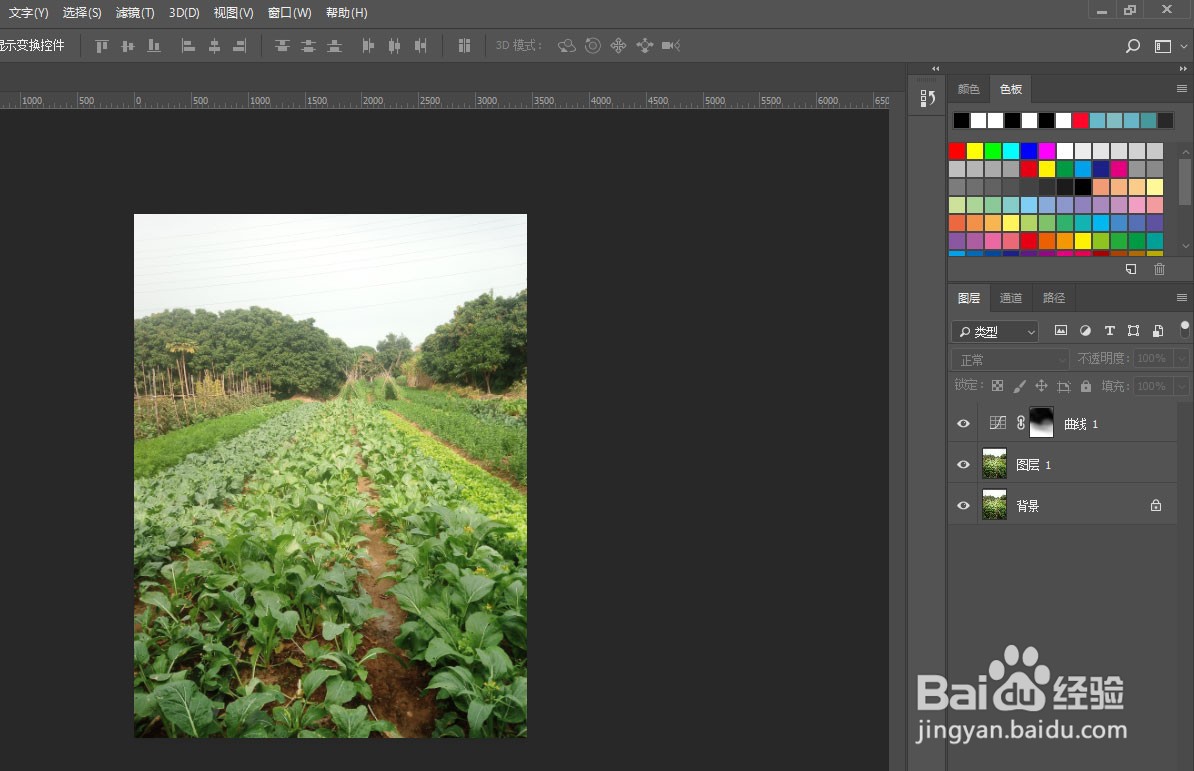
PS如何用曲线提亮照片的暗部区域

7、菜地的阴影就被提亮了,可以用色彩平衡再减掉黄色一些,照片会看起来更加好看
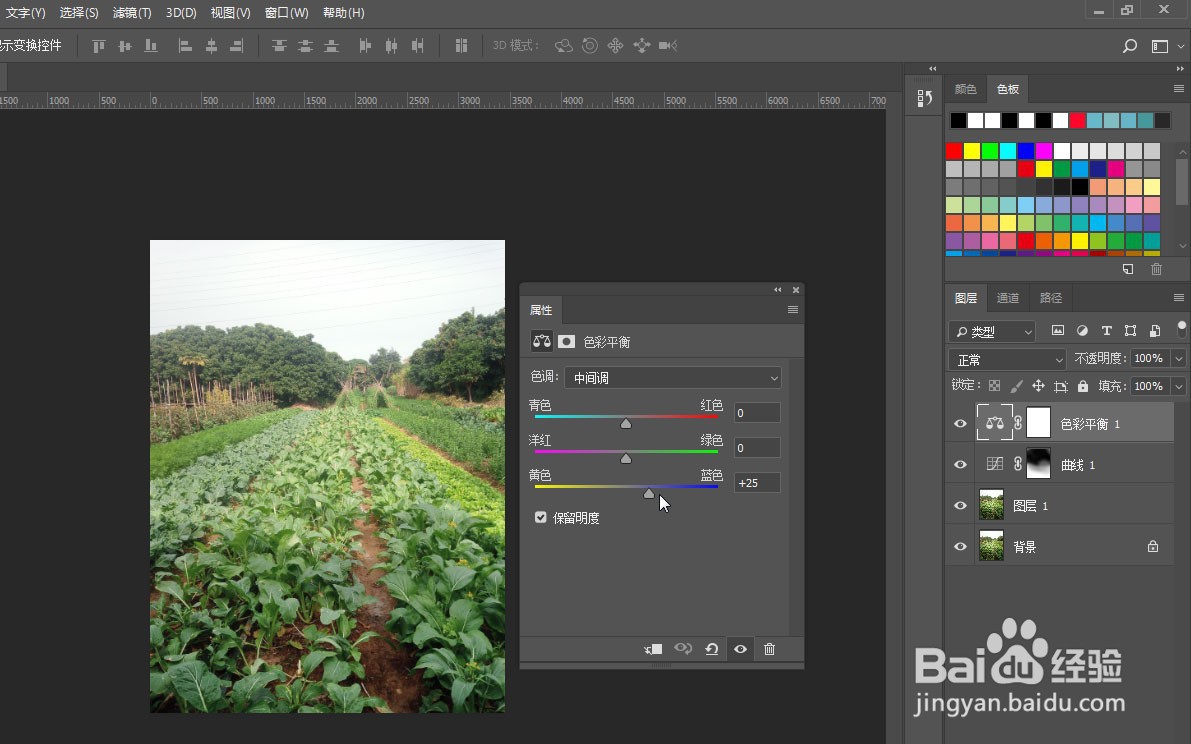
PS如何用曲线提亮照片的暗部区域

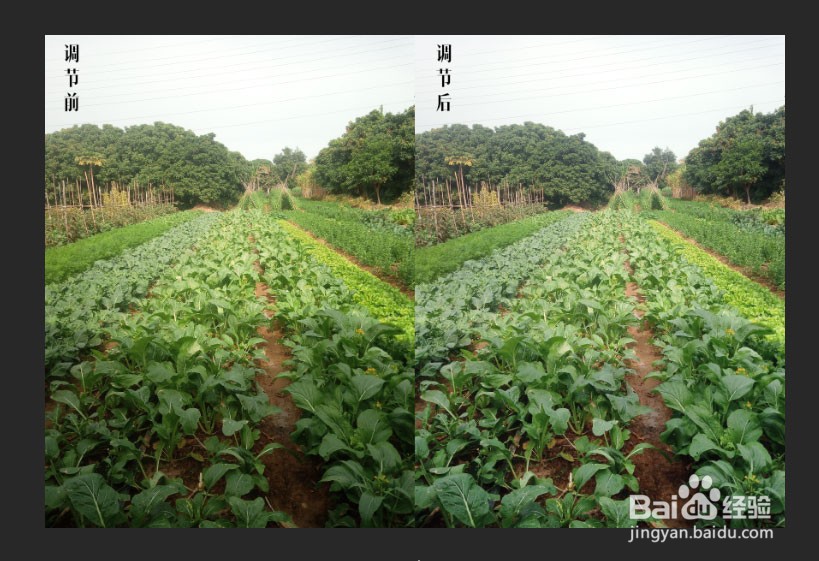
8、对比原图,照片的阴影明显没那么重了

PS如何用曲线提亮照片的暗部区域

  • 怎么用ps快速局部调整暗部或者亮部
  • PS怎样用曲线调整图像局部的亮度暗度
  • ps如何复制选区?
  • ps曝光度怎么调节
  • ps怎么虚化背景
  • 热门搜索
    雪花片拼图大全 台式机怎么连接无线网 a的平方怎么打 白发变黑发的方法 abac式的词语大全 宝宝吐奶是怎么回事 去斑最有效的方法 早泄的治疗方法 帮考网怎么样 好听的歌曲大全100首