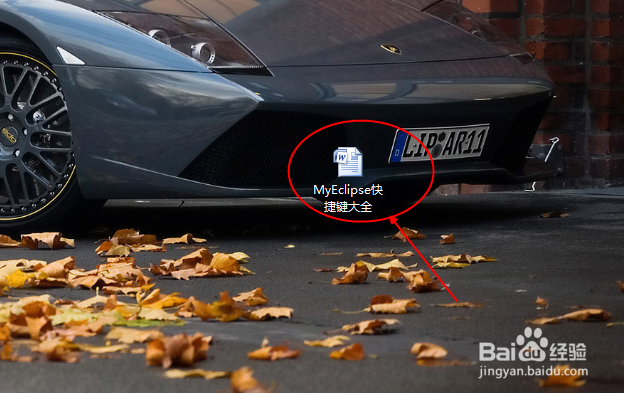
1、首先,打开Word文档。
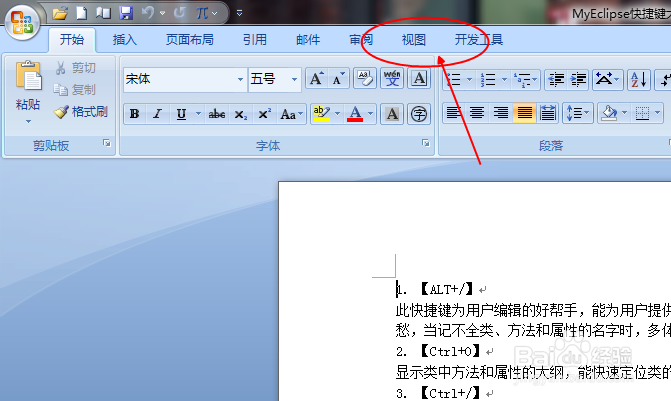
2、然后,单击上方中间的“视图”。
3、将视图模式修改为“普通视图”。

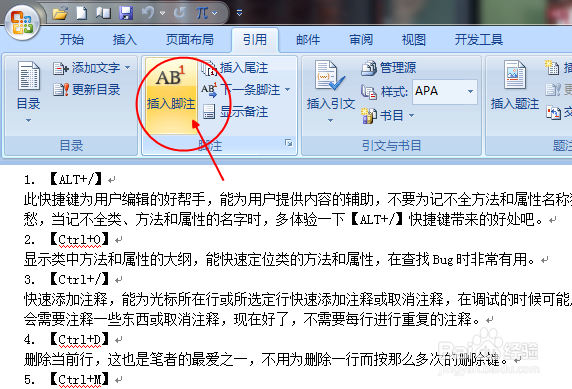
4、然后,和插入脚注一样,单击“引用”。

5、单击插入脚注。
6、接着下面会弹出脚注的编辑窗口,单击右边的倒三角,单击“脚注分隔符”。
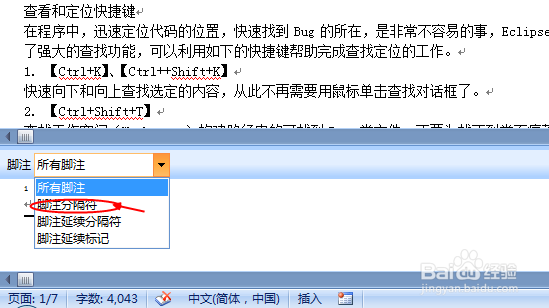
7、下面显示出来的就是脚注分隔符,默认设定的是一条横线。
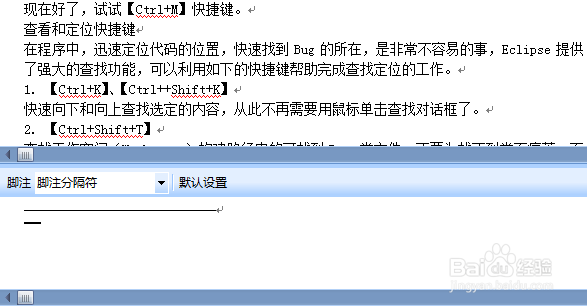
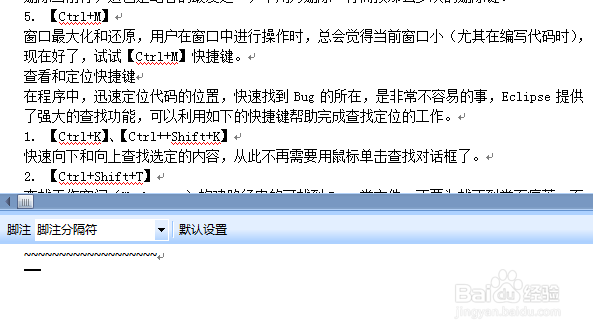
8、我们可以将横线删除,或者自定义一些符号,以后显示的就是自定义的符号在脚注上方,如果删除,脚注上方就没有了之前的横线。

9、最后,将视图模式修改回原来的页面视图就可以了。

时间:2026-04-21 18:19:48
1、首先,打开Word文档。
2、然后,单击上方中间的“视图”。
3、将视图模式修改为“普通视图”。
4、然后,和插入脚注一样,单击“引用”。
5、单击插入脚注。
6、接着下面会弹出脚注的编辑窗口,单击右边的倒三角,单击“脚注分隔符”。
7、下面显示出来的就是脚注分隔符,默认设定的是一条横线。
8、我们可以将横线删除,或者自定义一些符号,以后显示的就是自定义的符号在脚注上方,如果删除,脚注上方就没有了之前的横线。
9、最后,将视图模式修改回原来的页面视图就可以了。
