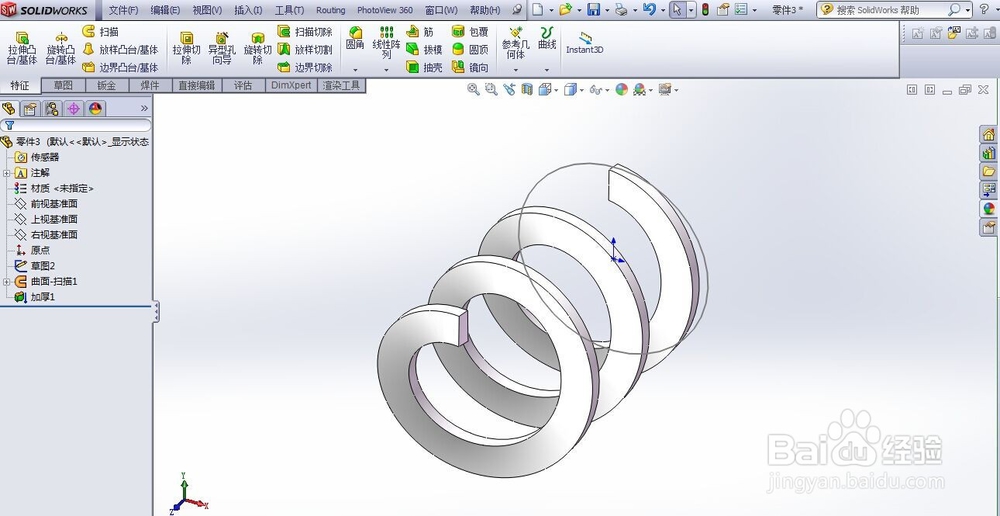
solidworks螺旋叶(绞龙)建模绘制

 时间:2026-02-12 23:24:44

1、打开solidworks软件,绘制如图所示草图。(注:两个材争圆和一个竖线要分成3个草图进行绘制,否则后面不能进行相应特征操作)

solidworks螺旋叶(绞龙)建模绘制

2、点击特征下的曲线 — 螺旋线/涡状线命令,点击后选择两圆形草图任意一个即温歌泰可(示例选择内圆),填入螺距和圈数点击确定。

solidworks螺旋叶(绞龙)建模绘制

solidworks螺旋叶(绞龙)建模绘制

3、点击插入 — 曲面 — 扫描曲面,进入扫描曲面特征。

solidworks螺旋叶(绞龙)建模绘制

4、扫描特征轮廓选择竖直线草图,路径选择螺旋线,显示预览如图,点击确定。

solidworks螺旋叶(绞龙)建模绘制

solidworks螺旋叶(绞龙)建模绘制

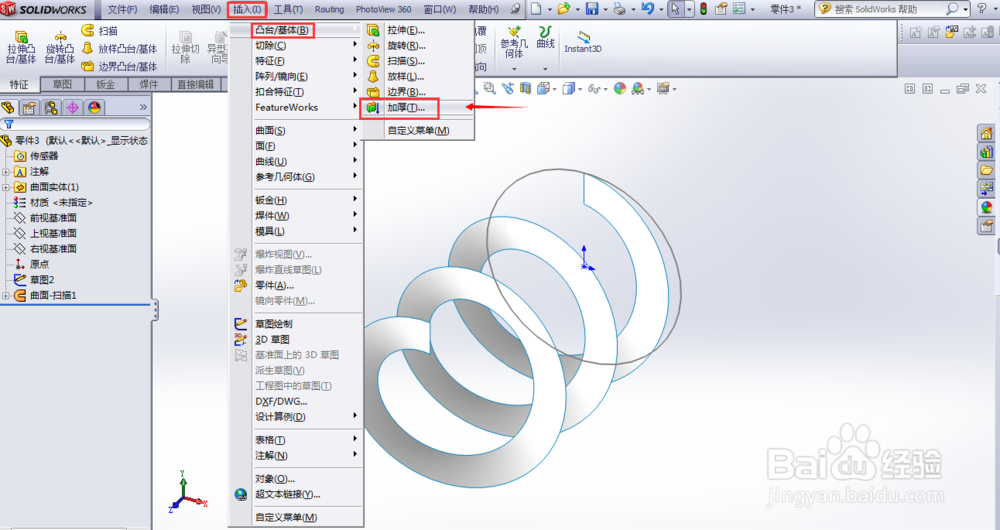
5、上步形成的螺旋是一薄面没有厚度。

通过插入 — 凸台/基体 — 加厚特征 将其加厚。
solidworks螺旋叶(绞龙)建模绘制

6、进入加厚特征后,左边特征管理要加厚的曲面选择薄曲面;厚度形式有三种,数值根据需要填写即可,吩改点击确定完成螺旋叶(绞龙)绘制。

solidworks螺旋叶(绞龙)建模绘制

solidworks螺旋叶(绞龙)建模绘制

  • 如何使用solidworks做受力分析
  • solidworks如何把装配图变为一个整体零件?
  • SW如何为工程图添加自动尺寸
  • 关于Solidworks工程图不显示的问题
  • solidworks装配体如何替换零部件
  • 热门搜索
    什么是题材股 青果的功效与作用 什么样的书最香 湿毒清胶囊的作用与功效 何首乌的功效与作用及食用方法 英雄什么意思 霍香正气水的作用与功放 什么是宫颈息肉 落寞什么意思 仙茅的功效与作用