Excel文字换行和隐藏超过单元格部分

 时间:2026-02-15 00:41:26

1、在这个单元格中有“百度经验”“百度知道”因为超过了单元格,它就显示在外面了。

Excel文字换行和隐藏超过单元格部分

2、我们可以通过快捷键,在百度经验和百度知道之间用Enter+Alt组合键来换行。

Excel文字换行和隐藏超过单元格部分

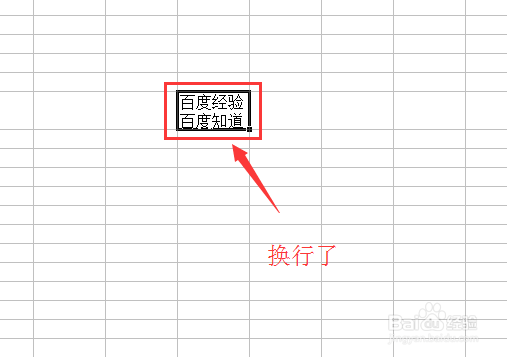
3、按下快捷键,原来的文字就换行了。变成两行。

Excel文字换行和隐藏超过单元格部分

4、可是两行文字把原来的单元格撑大了,怎么隐藏部分文字呢。

Excel文字换行和隐藏超过单元格部分

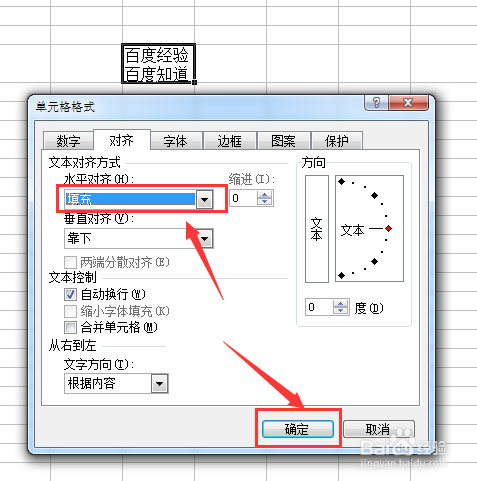
5、右击单元格,选择“设置单元格格式”

Excel文字换行和隐藏超过单元格部分

6、选择对齐。

Excel文字换行和隐藏超过单元格部分

7、选择填充。

Excel文字换行和隐藏超过单元格部分

8、选择填充后确定。

Excel文字换行和隐藏超过单元格部分

9、超过的部分就隐藏了,看起来比刚才好看点了。

Excel文字换行和隐藏超过单元格部分

10、除了用快捷键换行以外还能用设置单元格属性来解决。

Excel文字换行和隐藏超过单元格部分

11、用同样的方法,打开单元格格式,选择自动换行。点击确定。

Excel文字换行和隐藏超过单元格部分

12、可以对多个单元格设置,所有这个方法比快捷键好的地方可以对多个单元格设置。

Excel文字换行和隐藏超过单元格部分

  • excel不显示网格线
  • excel太长的文字隐藏
  • excel表格内容溢出的不显示
  • 如何才能把excel表格中的文字不超出表格?
  • Excel打印线如何去掉?
  • 热门搜索
    一体化生活污水处理 如何写教学反思 我的乡村生活 如何瘦小腿最快最有效 3月份是什么星座 低碳生活小窍门 12333是什么电话 姨妈后现代生活 24k金是什么意思 深秋的风吹起落地的叶是什么歌